build.gradle Genel Yapısı

Aşağıda, WhatsApp’la İlgili ve WhatsApp Durumu ile ilgili sık sorulan bazı sorular bulunmaktadır.

Hayır, WhatsApp’la İlgili durumu yalnızca kişinizde kayıtlı numaralar tarafından kullanılabilir. Bu nedenle, numaranızı kaydetmeyen herhangi bir WhatsApp kullanıcısı, WhatsApp’larında Durumunuzu göremezse.
Yukarıda belirtildiği gibi, WhatsApp durumu, olağan bir senaryoda kaydedilmemiş numaralar için mevcut olmayacaktır. Bu yüzden sorun hakkında endişelenmenize gerek yok. Durumunuz, kişinizdeki dışında hiç kimse tarafından görülmeyecek.
WhatsApp’la İlgili sorunu kullanıcılar birden çok kez bildirdi. Bir Whatsapp durumu Aniden Kaybolduysa, durumu gönderen kullanıcı sildi. Bir başka sebep de son kullanma süresidir. Tüm WhatsApp durumu 24 saat sonra kaybolur.
Bir kişinin numaranızı WhatsApp’a kaydedip kaydetmediğini kontrol etmek için doğrudan bir seçenek yoktur. Ancak WhatsApp durumuna göre kontrol edebiliriz. Bunu yapmak için, test etmek istediğiniz numarayı kişinize kaydedin. Ardından, hesabınıza bir WhatsApp durumu gönderin (WhatsApp durum gizlilik ayarlarınızın İletişim veya Herkes olarak ayarlandığından emin olun). Sonraki 24 saat içinde, WhatsApp durumunuzu kimin gördüğünü görebilirsiniz. Örneğin, yukarıda bahsedilen kişi/kişi WhatsApp’ta Durumunuzu görüntülediyse, numaranızın WhatsApp Kişisine kaydedilmesini sağlayabiliriz.
Bazıları soruyor, WhatsApp telefon numaranızı gösteriyor mu? Cevap Evet. WhatsApp yalnızca cep telefonu numaralarıyla çalışır. Yani birisi sizinle bir sohbet başlatırsa, kesinlikle numaranız onlardadır. Açıkçası, numarayı ve adınızı da görebilirler. WhatsApp tanımlamak için numaraları kullanır ve herhangi bir iletişim yalnızca cep telefonu numarasıyla yapılabilir. Şu anda, kullanıcı adına göre numara gizleme özelliği Telegram’da mevcuttur ve 2022’de benzer bir seçeneğin uygulanmasını umuyoruz.
Yukarıda Adımlarda bahsedilmiştir. WhatsApp’ı açın ve menüyü tıklayın, ardından ayarlar >> hesaplar >> gizlilik >> durum’a gidin . Buradan seçeneği Kişim olarak ayarlayın . Artık durumunuz yalnızca kişiniz tarafından görülebilir .
Evet, birçok kişi bunu bilse de, WhatsApp durumumu kimlerin görebileceğini soran kullanıcılardan hala sorular alıyoruz. Telefon numarası telefonunuzda kayıtlı olanlar WhatsApp durumunuzu görebilir ve aynı zamanda numaranızı telefon rehberine de kaydetmeleri gerekir. Yukarıda belirtildiği gibi, gizliliği Seçili Kişi veya Tüm Kişiler olarak ayarlayabilirsiniz.
Evet, Durum gizliliğini ayarlarken, belirli bir kişiyi ve durumunuzu görünür kılmak istediğiniz kişileri seçebilirsiniz. Böylece yalnızca kişi listenizdeki belirli WhatsApp arkadaşlarınız durumu görebilir.
Cep telefonunuzda WhatsApp’ı açın ve Durum Sekmesine tıklayın. Orada tüm yeni ve önceden görüntülenmiş WhatsApp durumlarını görebilirsiniz. Tüm görüntülenen durumlar Görüntülenen Güncellemeler altında listelenecek ve henüz görüntülenmemiş olan en son Whats App durumunun tümü Son Güncellemeler altında listelenecektir . WhatsApp durumunu görebilmek için her birine tıklayın.
DP/Profil resmi görünmüyorsa durumla ilgili değildir. Ama büyük ihtimalle mahremiyetle ilgili. Söz konusu kişi/kişi, DP’yi sizinle birlikte göstermeyebilir. Ayrıca, kişi senkronizasyon sorunları nedeniyle de olabilir.
Herhangi birinin gizliliği belirli bir kişiye ayarladığını varsayalım. Ardından, bu kişi yalnızca WhatsApp durumunu görebilir. Ve belirli bir kişi listesinde değilseniz, ne yazık ki Durumu görüntüleme seçeneği yoktur. Bu nedenle, gizli bir WhatsApp Durumunu görüntülemenin hiçbir hilesi yoktur.
Son birkaç yılda, WhatsApp’ı içeren Facebook hizmetlerinin birden çok kez düştüğünü gördük ve bu durumda herhangi bir durum göremeyebilirsiniz. Bu nedenle, gelecekte WhatsApp durumunun çalışmadığını ve arkadaşlarınızın durumunu göremediğinizi görürseniz, öncelikle WhatsApp’ın çalıştığından veya şimdi olduğundan emin olun. Bunun için aşağıdaki adımları yapmanız gerekmektedir.
WhatsApp’ın çalışıp çalışmadığını kontrol etmek için aşağıdaki adımları izleyin.
Esasen, beta sürümünü kullanırken herhangi bir sorun olmayacak ve WhatsApp’la İlgili durumunu göstermeme sorunu olmayacak. Bununla birlikte, WhatsApp beta sürümü, hatalı olabilecek bazı kararsız özellikler ve güncellemeler içerebilir. Bu nedenle, durum sorununun nedeninin beta sürümünün olması için birkaç şans var.
WhatsApp beta sürümündeyseniz ve beta güncellemesi nedeniyle WhatsApp’la İlgili durumunun eksik olduğunu düşünüyorsanız, beta programından çıkmayı veya WhatApp’ı kararlı genel sürümle yeniden yüklemeyi deneyin.
[adinserter block=”10″]


WhatsApp’ta normal veya sesli mesaj göndermek, görüntülü veya sesli aramalar yapmak, medya dosyalarını paylaşmak dışında neler yapıyorsunuz? Daha birçok işlevi de gerçekleştirebilirsiniz. İşte işinize oldukça yarayacak, kullanımı zirveye çıkartacak az bilinen özellikler…

Eğer sürekli konuşmalarınızı takip etmiyorsanız, küçük tik işaretlerinin maviye dönüştüğü anı kaçırabilirsiniz.
Artık gönderdiğiniz mesajı basılı tutarak çıkan “Bilgi” opsiyonunu tıklayarak bir tikin ne zaman maviye dönüştüğünü görebilirsiniz.


Fotoğraf galerisinin Whatsapp’tan gelen resimlerle dolmasını istemiyorsanız WhatsApp’ın otomatik yükleme özelliğini kapatabilirsiniz.
Bunun için “Ayarlar“dan “Veri Kullanımı“na tıklayarak, “Medyanın otomatik olarak indirilmesi” ayarlarını değiştirebilirsiniz.
“Mobil veri kullanırken” düğmesine tıklayarak, verilerin wifi’sız ortamlarda indirilmesi opsiyonunu kapatabilir ve telefon faturanızı azaltabilirsiniz.
Ayrıca “sohbet ayarları” nda “Gelen medyayı kaydet“i kapatarak fotoğrafların ve diğer medyanın otomatik indirme işlemlerini durdurabilirsiniz.

Bu özellik sayesinde bir konuşmayı sohbetler listenizin en üstüne koymanız mümkün.
Tek yapmanız gerek sohbete basılı tutarak, ekranda beliren ‘pin‘ opsiyonunu seçmek.

WhatsApp her geçen gün kullanıcılarına daha fazla özellik sunmaya devam ediyor.
En son “emoji arama” özelliğiyle emojilere hızlı erişim imkanı sağlayan platform, Gece modu adı verilen özellikle daha koyu tonlarda bir uygulama deneyimi sunacak.
WhatsApp’ın yayınlayacağı mod, bilindik gece modundan biraz farklı olacak. Standart gece moduna sahip uygulama ve cihazlar gece kullanıcıların gözünü alan beyaz renk tonunu tersine çevirerek görsel anlamda iyileştirmeler sunuyor.

Whatsapp’ta birine gönderdiğiniz mesajdan pişman mı oldunuz; ‘keşke göndermeseydim‘ mi diyorsunuz?
Artık bu pişmanlıklar tarih oluyor; zira Whatsapp size artık mesajlarınızı geri alabilmenize imkan vermeye başlıyor. Peki bu nasıl olacak?
Sitesinde sıkça sorulan sorular sayfasını güncelleyen ancak daha sonra sayfayı kaldıran Whatsapp; iPhone, Android ve Windows Phone cihazlarında gönderilen bir mesajın nasıl geri alınacağını açıkladı.
SSS – Sıkça Sorulan Sorular sayfasındaki bilgilere göre Geri Al özelliği ile bir grup veya bireysel mesajlaşma ekranında gönderilen mesajı geri almak mümkün.

Ancak bunun bir zaman kısıtlaması var. Gönderilen mesajı geri almak için en fazla 5 dakikanız var. Aksi takdirde mesajı geri alamıyorsunuz. Mesajı geri almayı başarıp başarmadığınızı ise “mesaj geri alındı” ibaresini gördüğünüzde anlayabiliyorsunuz

Mesajları geri almak için yapacağınız çok basit: Android’de mesaja dokunup basılı tutun, sonra Menü tuşuna > Geri al‘a dokunun.
iPhone ve Windows Phone’da mesaja dokunup basılı tutun, sonra Geri al‘a dokunun.

Başarılı bir şekilde geri aldığınız mesajlar kişilerinizin sohbetlerinden kayboluyor. Aynı şekilde bir sohbette “Mesaj geri alındı” görürseniz, bu gönderenin mesajı geri aldığını gösterir.

İletilerin başarıyla geri alınması için siz ve alıcının Android, iPhone veya Windows Phone için en son WhatsApp sürümünü kullanıyor olması gerekiyor.
Sürümler iki tarafta farklıysa geri alma işlemi yapılamıyor.

WhatsApp’ın yayınlayacağı mod, bilindik gece modundan biraz farklı olacak. Standart gece moduna sahip uygulama ve cihazlar gece kullanıcıların gözünü alan beyaz renk tonunu tersine çevirerek görsel anlamda iyileştirmeler sunuyor.
WhatsApp’ın sunmaya hazırlandığı özellikte ise gece çekilen fotoğraflar daha net çıkacak. Ayrıca bu özelliği gece karanlığında görüntülü konuşma yaparken de kullanabileceksiniz.

Böylece gece karanlığında görüntülü konuşma yapamama sorunu da ortadan kalkacak.
WhatsApp’a gelen “Uçtan Uca Şifreleme” özelliği sayesinde WhatsApp üzerinden gönderilen mesajlar, fotoğraflar, videolar, sesli mesajlar, belgeler ve aramalar artık otomatik olarak yeni bir güvenlik kalkanı ile korunuyor. WhatsApp ayrıca bundan endişe duyan kullanıcılara ise doğrulamasını yapabilecekleri bir özellik de sunuyor.

Mesajlaştığınız kişi ile sizin aranızdaki sohbetin uçtan uca şifrelemeyle korunup korunmadığını kontrol etmek için, herhangi bir sohbeti seçip “Kişiyi görüntüle” seçeneğine tıklayın. “Şifreleme” seçeneği altında mesajların veya aramaların korunup korunmadığını görebilirsiniz.
Bu güvenlik sisteminin otomatik olarak aktif edilmesi için her iki tarafın da WhatsApp’ın son sürümünü kullanıyor olması gerekiyor. Eğer siz ve sohbet ettiğini kişi son sürümünü kullanıyor ve bu güvenlik sisteminin sağlamasını yapmak istiyorsanız; “Şifreleme” seçeneğine tıkladıktan sonra karşınıza çıkan QR kodları veya numaraları karşılıklı olarak eşleştirebilirsiniz.
Eğer daha önce bir grup konuşmasında bulunduysanız, bu konuşmalara verilen isimlerin ne kadar saçma olabileceğini biliyorsunuzdur. Artık grup konuşmalarının isimlerini aklınızda tutmanıza gerek yok. Eski bir grup konuşmasını bulmak için tek yapmanız gereken konuşmanın içinde kimlerin olduğunu hatırlamak.
Herhangi bir konuşmada kişinin isminin üstüne tıklayarak daha önce beraber içinde bulunduğunuz bütün grup konuşmalarını görebilirsiniz.


Eğer çok ilginizi çekmeyen bir konu konuşuyorsanız, kendinize cevap vermeniz gerektiğini hatırlatmak için herhangi bir sohbeti “Okunmamış” olarak işaretleyebilirsiniz. Böylece konuşmanın yanında belirecek olan mavi nokta, size cevap vermeniz gerektiğini hatırlatabilir.

Şu anda yalnızca beta halinde bulunan bu özellik sayesinde bir konuşmayı sohbetler listenizin en üstüne koymanız mümkün. Tek yapmanız gerek sohbete basılı tutarak, ekranda beliren ‘pin’ opsiyonunu seçmek.

Çok muhabbet olan arkadaş gruplarınızdan sıkıldığınızda, “Grup bilgisi”ni açarak, grup konuşmanızı sekiz saat, bir hafta veya bir yıl boyunca sessizleştirebilirsiniz.

WhatsApp, resmi Twitter hesabı aracılığıyla yaptığı açıklamayla artık kullanıcıların sesli mesajları göndermeden dinleyebileceğini açıkladı.

Dünyanın en ünlü mesajlaşma uygulamalarından olan WhatsApp, hiç olmadığı kadar yoğun günler geçiriyor. Birbiri ardına yayınlanan beta güncellemeleriyle birçok yeni özelliği test eden Meta, bu özelliklerden birkaçını nihai sürümlerde de kullanıcılara sunmuştu.
Son olarak WhatsApp, artık kullanıcıların kaydettiği sesli mesajları, göndermeden önce dinleyebilmesine imkan sağlıyor.
WhatsApp, bu ayın başından beri ses kayıtları ilgili yenilikler yapmaya devam ediyor. Son olarak ay başında gönderilerin ses dalgaları halinde görülebilmesini, bu sayede kayıtların ses seviyesinin test edilmesini sağlayan Meta, bambaşka bir özellikle daha karşımıza çıktı. Resmi WhatsApp hesabı tarafından yapılan açıklamaya göre artık gönderilerinizi karşı tarafa iletmeden de dinleyebileceksiniz.

Her ne kadar ses dalgaları kaydınızın ses seviyesini görmenizi sağlasa da, kaydın kalitesi hakkında fikir almanıza sebep olmuyordu. Bu sayede eğer gönderdiğiniz ses kaydına farklı bir gürültü veya duyulmamasını istediğiniz bir şey karıştıysa, kaydı dinledikten sonra anında silip yeniden bir başka bir ses kaydı oluşturabiliyorsunuz.
WhatsApp yeni özelliği, ‘Onlar hata değil, sadece prova!’ şeklinde duyurdu ve yeni özelliğin hem Android hem de iOS platformuna gelen güncellemeyle sağlanacağını resmen belirtti. Şu an için sosyal medya hesaplarında bu özelliğe kavuştuğunu belirten kullanıcılar olsa da WhatsApp tarafından resmi çıkış tarihi hakkında bir açıklama yapılmadı.
[adinserter block=”10″]
Tasarımını birçok kez yenileyen WhatsApp, yeni işlevsel özellikleriyle de kullanıcılarına kapsamlı bir iletişim hizmeti sunmaya başladı. Her ne kadar basit bir mesajlaşma platformu gibi görünse de, WhatsApp’ta da diğer birçok platformda olduğu gibi gözden kaçan veya pek farkedilmeyen birçok özellik yer alıyor.
WhatsApp’ta normal veya sesli mesaj göndermek, görüntülü veya sesli aramalar yapmak, medya dosyalarını paylaşmak dışında neler yapıyorsunuz? Daha birçok işlevi de gerçekleştirebilirsiniz. İşte işinize oldukça yarayacak, kullanımı zirveye çıkartacak az bilinen özellikler…
WhatsApp’ın sadece mobil cihazlar üzerinden kullanılan bir platform olmadığını belirtmek gerekiyor. Belki birçoğunuz bunu biliyor olabilirsiniz. Ancak yine de bilmeyenler için hatırlatmakta fayda var.
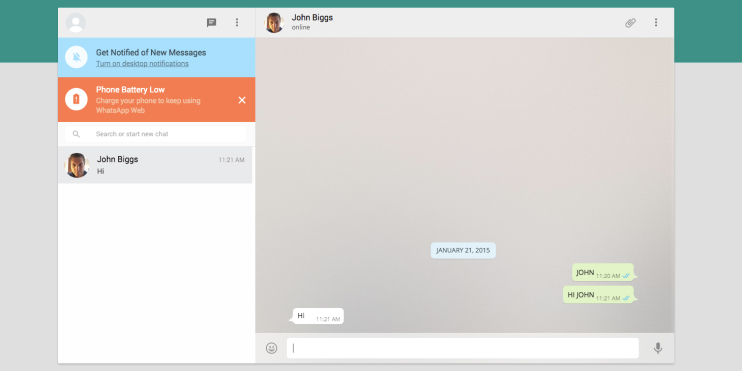
WhatsApp’ın web sürümü olan web.whatsapp.com adresine giderek, mobil cihazlarınız üzerinden yapabildiğiniz tüm işlemleri (mesajlaşma, dosya gönderme, profil düzenleme vs.) bilgisayarınızdan da yapabilirsiniz. Ek olarak ilgili sayfa üzerinden masaüstü bildirimlerini de açabilirsiniz. Web sürümünü kullanmanız için yapmanız gerekenler ise şöyle:
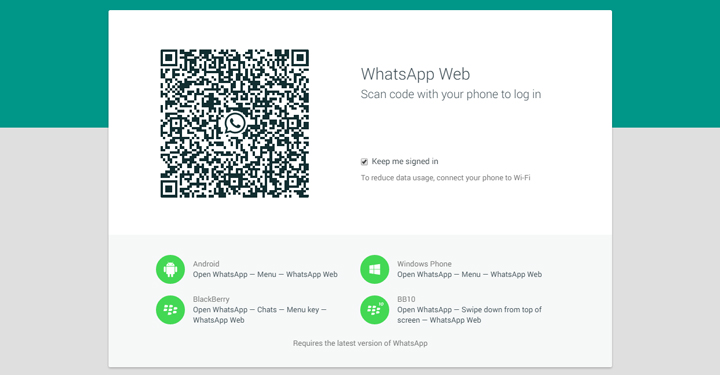
NOT 1: WhatsApp’ın web sürümü, mobil cihazınız ile eş-zamanlı olarak çalışmaktadır. Dolayısıyla mobil cihazınızın şarjı biterse, web sürümü erişimi de sonlanır.
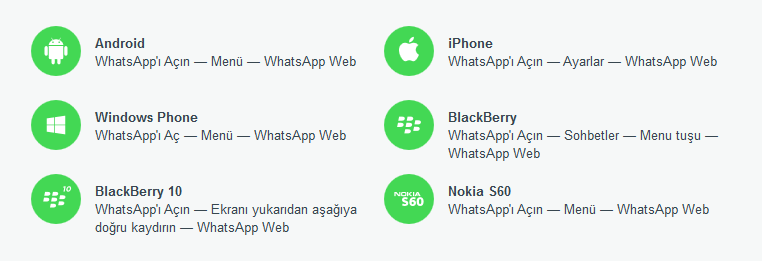
NOT 2: Mobil uygulamadaki WhatsApp Web seçeneğinin konumu cihazdan cihaza değişiklik gösterebilir. Kullandığınız cihaza göre aşağıdaki yönergelerden ilgili olanını izleyebilirsiniz.
WhatsApp’ın belki de en çok konuşulan özelliklerinden biri, kullanıcıların en son aktif olduğu zamanı gösteren “Son Görülme” bilgisi iken; diğeri de iki tane mavi tik işareti ile sembolize edilen “Okundu” bilgisidir. Eğer diğer kullanıcıların bu bilgileri görmesini istemiyorsanız bunu basit bir ayar ile yapabilirsiniz.
Sırasıyla Ayarlar > Hesap > Gizlilik adımlarını izledikten sonra açılan ekranda Son Görülme ve Okundu ayarlarını değiştirebilirsiniz. Buradaki seçenekleri kullanarak Son Görülme ve Okundu bilgilerini herkese gizleyebilirsiniz; ya da dilerseniz Son Görülme seçeneğini sadece kişi listenizde yer alan kullanıcılara göstermek üzere de değiştirebilirsiniz.
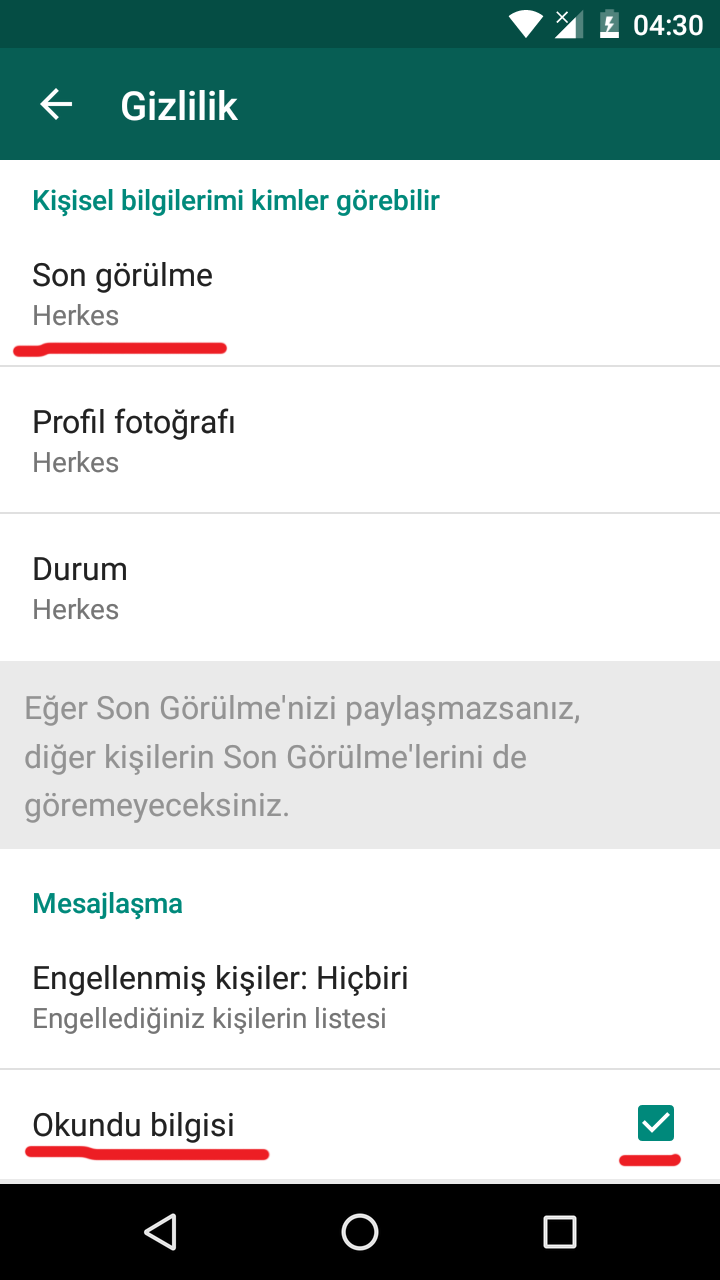
NOT 1: Son Görülme ve Okundu bilgilerini gizlemeyi seçerseniz, siz de diğer kişilerin Son Görülme ve Okundu bilgilerini göremezsiniz. (2.1 ve 2.2 maddelerine göz atın)
NOT 2: WhatsApp’ın gizlilik ayarları üzerinden ayrıca; profil fotoğrafınızın veya durum bilginizin gizliliğini de değiştirebilirsiniz.
Normal şartlar altında WhatsApp’taki iki tane mavi tik ile sembolize edilen “Okundu” bilgisini kapatırsanız, siz de diğer kişilerin Okundu bilgisini göremezsiniz. Ancak farklı bir yöntem ile bu durumun üstesinden gelebilirsiniz:
Size gelen mesajı açmadan önce cihazınızı Uçak Modu‘na alın. Uçak Modu aktif iken mesajı açın ve okuyun. Ardından uygulamadan çıkın ve Uçak Modu’nu kapatın. Böylece Okundu bilgisini gösteren iki mavi tik işareti karşı tarafa gözükmeyecektir.

Eğer cihazınız Android işletim sistemine sahip ise ve Hızlı Cevap özelliğini kullanabiliyorsanız, Son Görülme bilgisi güncellenmeden gelen mesajı doğrudan bildirim paneli üzerinden okuyabilir; hatta cevap dahi yazabilirsiniz. Burada Son Görülme bilgisi tamamen gizlenmez; sadece uygulamayı en son açtığınız zaman bilgisi gösterilir. Ancak uygulamayı açmadan Hızlı Cevap özelliği ile cevap yazarsanız, Son Görülme kısmında cevap yazdığınız zaman bilgisi değil; WhatsApp’ın kendisini en son açtığınız zamanın bilgisi gösterilir.
NOT: Bu yöntem sadece deneyseldir. Yani her cihazda aynı sonucu vermeyebilir veya ilerleyen zamanlarda değişiklik gösterebilir.
Hepinizin bildiği gibi WhatsApp mesajlarında bir tane gri tik işareti mesajınızın gönderildiğini, iki tane gri tik işareti mesajınızın karşı tarafa ulaştığını, iki tane mavi tik işareti ise mesajınızın okunduğu anlamına geliyor. Peki mesajınızın tam olarak ne zaman okunduğunu öğrenmek ister misiniz?

Bunun için yapmanız gereken çok basit: Gönderdiğiniz bir mesajın üzerine basılı tutun. Ardından üst tarafta çıkan menüden “Bilgi” seçeneğini seçin ve mesajınızın tam olarak ne zaman okunduğunu tarih ve saat formatında görün. Aynı ekran üzerinden mesajınızın iletildiği zamanı da görebilirsiniz.
WhatsApp grupları bazen oldukça rahatsız edici olabiliyor. Eğer ki gruptaki kişilerin sayısı fazla ise ve çok aktif bir şekilde mesaj gönderiliyorsa bu gruplar adeta bir işkenceye dönüşebiliyor. Eğer üyesi olduğunuz WhatsApp grubundan seri şekilde gelen bildirimlerden başınız ağrıdıysa, bildirimleri sessize alabilir; hatta dilerseniz tamamen kapatabilirsiniz.
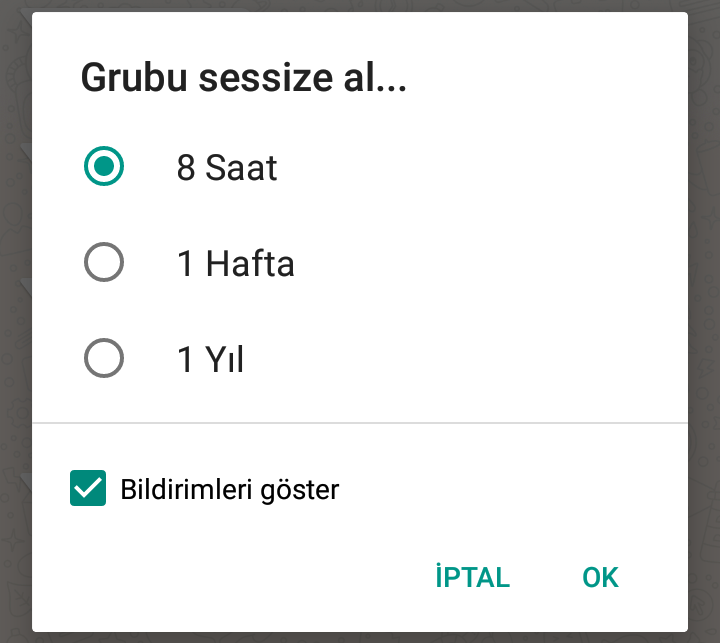
Grup bildirimlerini sessize almak için, grubun sohbet ekranını açtıktan sonra menüden “Sessiz” seçeneğini işaretleyebilir ve istediğiniz süreyi (örn: 8 saat, 1 hafta, 1 yıl) seçebilirsiniz. Ayrıca “Bildirimleri göster” seçeneğini de pasif hale getirerek, gruptan gelen bildirimleri tamamen kapatabilirsiniz.
WhatsApp hareketleriniz ile ilgili birçok detayı da basit bir işlem ile öğrenmeniz mümkün. Kaç mesaj gönderdiğinizi veya kaç mesaj aldığınızı, kaç MB’lık dosya transferi olduğunu WhatsApp üzerinden ayrıntılarıyla görüntüleyebilirsiniz.
İstatistiklerinizi görmek için; sırasıyla Ayarlar > Veri Kullanımı > Şebeke Kullanımı adımlarını izlemeniz gerekiyor. Açılan ekranda gönderdiğiniz ve aldığınız mesajların sayısını, MB cinsinden boyutunu, medya ve arama istatistiklerini ve diğer birçok bilgiyi bulabilirsiniz.
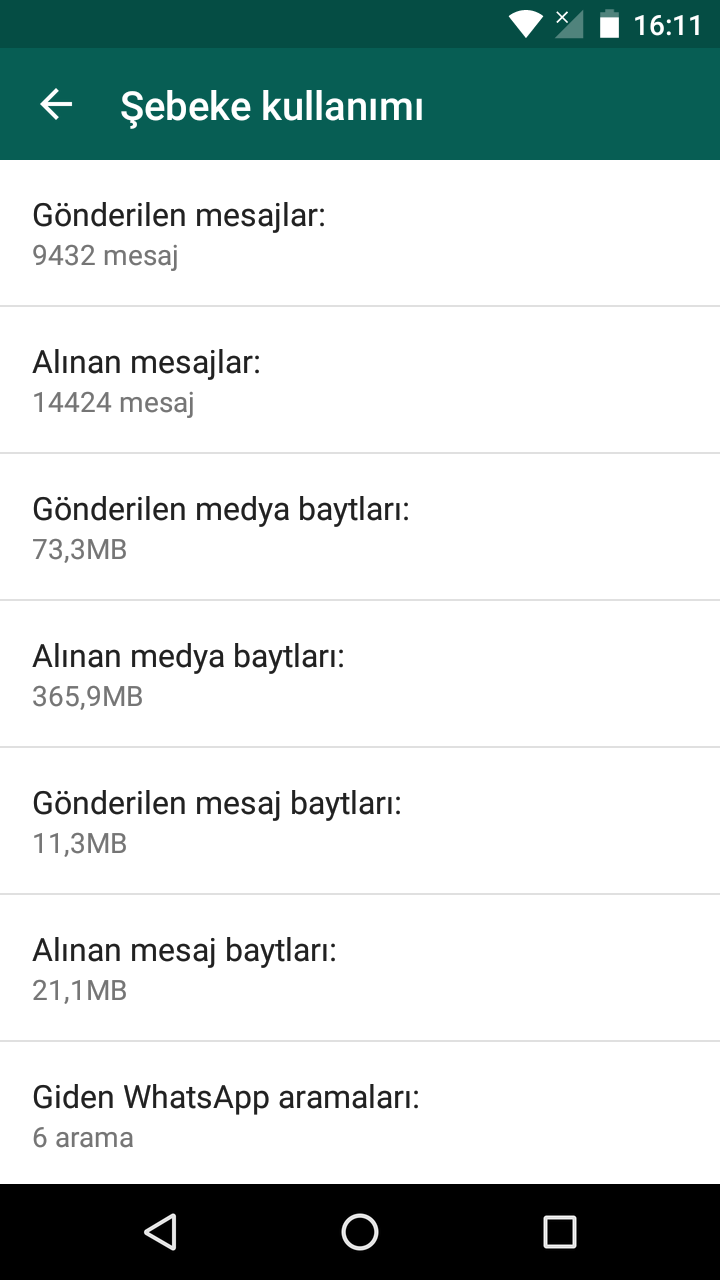
NOT: Ek olarak Android için geliştirilen “WhatStat” isimli uygulama ile istatistikleri daha ayrıntılı ve grafiksel olarak da görüntüleyebilirsiniz.
WhatsApp iletişiminizi hızlandırmak istiyorsanız; sık sohbet ettiğiniz kişiler veya gruplar için kısayollar oluşturarak, o kişiler veya gruplar ile daha hızlı bir şekilde mesajlaşabilirsiniz.
Android cihazlarda kısayol oluşturmak için; sohbetin üzerine basılı tutun ve sağ üst köşedeki açılır menüden “Sohbet kısayolu ekle” seçeneğine tıklayın (veya sohbet ekranını açtıktan sonra sağ üst köşedeki menüden önce “Diğer” seçeneğine, sonra ise “Kısayol ekle” seçeneğine tıklayın). Eklediğiniz kısayollara Android ana ekranı üzerinden ulaşabilirsiniz.
NOT: WhatsApp’ın iOS sürümünde yerleşik olarak böyle bir özelliğin olmadığını belirtmek gerekiyor. Ancak 1TapWA veya Shortcuts For WhatsApp Plus gibi üçüncü parti uygulamalar ile iOS cihazınıza WhatsApp kısayolları ekleyebilirsiniz.

Milyonlarca kullanıcıya sahip olan WhatsApp, en popüler sosyal platformlar arasında yer alıyor. Aynı zamanda gün geçtikçe kullanıcılarına yeni özellikler sunar. Bu özellikler arasında mesajlaşma, sesli ve görüntülü konuşma ve medya alışverişi yer alır.
Tüm bu özellikler göz önüne alındığında çoğu kullanıcıların özel hayatlarını ve özel işlerini de WhatsApp üzerinden görüştüğü biliniyor. Bu nedenle de kişilerin telefonu bir başkasına geçtiğinde WhatsApp’ta bulunan konuşmalarına ulaşması oldukça kolay bir hale geliyor. Bu durumun önüne geçmek için de WhatsApp uygulamanıza şifre koymanız mümkündür. Peki WhatsApp şifre koyma işlemi nasıl yapılır?
En yaygın mesajlaşma uygulaması WhatsApp’ta şifre koyma özelliği bulunuyor. İşte WhatsApp şifre koyma işlemi için yapmanız gerekenler.
Android cihazlarda WhatsApp uygulamasına şifre koymanın iki farklı yöntemi bulunur. Bunlardan ilki uygulama içerisinde parmak izi ile şifre koyma işlemidir. Bu işlem için yapmanız gerekenler şu şekilde:


Bu yöntemin yanı sıra WhatsApp uygulamasına şifre koymak için cihazınıza kilitleme uygulamaları indirerek de şifre koyabilmeniz mümkündür. AppLock, Uygulama Kilitleyici, Hexlock ve Kilitleyici, bu uygulamalar arasında yer alıyor.


WhatsApp için geliştirilen üçüncü parti uygulamalar ile de sohbetlerinizi koruyabilirsiniz.
Andorid cihazlarda olduğu gibi uygulama üzerinden şifre koymanın yanı sıra uygulama üzerinden de şifre koymanız mümkündür. SafeInCloud, Secrets ve Password Manager, bu uygulamalardandır.
Android, BlackBerry ve Windows Phone için aşağıdaki uygulamaları deneyebilirsiniz:
NOT: iOS cihazlarda kullanabilmek için cihazınıza Jailbreak yapmanız; ardından Cydia uygulaması ile tweak yüklemeniz gerekmektedir. Sonrasında ise BioProtect, Watusi veya WhatsApp++ gibi uygulamalar ile WhatsApp’ınıza şifre koyabilirsiniz.
WhatsApp kullanıcılarının bugüne kadar belki de en büyük isteklerinden biri, tablet üzerinden WhatsApp kullanmak olmuştur. Normal şartlar altında WhatsApp, sim kart desteği olmayan tabletler için -uygulama olarak- böyle bir imkan sunmuyor. Ancak WhatsApp Web’in kullanıma sunulmasıyla birlikte, artık tüm tabletlerde de tarayıcı üzerinden WhatsApp kullanmak mümkün hale gelmiş durumda.
Ancak yine de tarayıcı üzerinden değil de, doğrudan uygulama olarak Android tabletinizde kullanmak isterseniz; WhatsApp’ın APK dosyasını indirip (“Bilinmeyen Kaynaklar” seçeneğini aktif ettikten sonra) cihazınıza yükleyebilirsiniz.

Ardından WhatsApp’ın telefon numarası onayı için daha önceden eşleştirmiş olduğunuz telefon numarasını girmeniz gerekiyor. WhatsApp, onay kodunu girdiğiniz numaraya göndereceği için onayı otomatik olarak algılamayacaktır. Dolayısıyla size ikinci bir doğrulama seçeneği olarak sesle doğrulamayı (“Beni Ara”) önerecektir. Sesle doğrulama işlemini de yaptıktan sonra tabletiniz üzerinden WhatsApp’ı kullanmaya başlayabilirsiniz.
WhatsApp’a gelen Google Drive desteği, aslında sohbet geçmişi ve diğer WhatsApp verilerini kolay bir şekilde farklı cihazlara aktarmayı sağlıyor. Ancak kullandığınız akıllı telefonunuzda bulunan sohbet geçmişlerini Google Drive üzerinden aktarmak istemiyorsanız, aşağıdaki adımları uygulayabilirsiniz:
[adinserter block=”10″]
Android telefonunuzda veya iPhone‘unuzda WhatsApp ‘tan daha fazla yararlanmanın yollarını mı arıyorsunuz? Örneğin, mesajlarınızı bir hafta sonra otomatik olarak temizlemek. Hatta bir mesajla gönderdiğiniz metni biçimlendirmek istemez misiniz? Bu sorulara evet cevabını vereceğinizi düşündük ve sizler için bu yazıda WhatsApp’taki her türlü gizli özellik ve püf noktasıyla ilgili ipuçlarına yer verdik.
Özellikle herhangi bir Wi-Fi ağına bağlı olmadığınız zamanlarda, mobil internetiniz üzerinden yaptığınız sesli ya da görüntülü WhatsApp görüşmeleri kotanızın düşmanı olabilir. Görüşmelerin harcadığı veri miktarını dengelemek ve azaltmak için şu işlem sırasını takip edin:
-Ana ekranda yer alan, sağ üst köşedeki “üç nokta” sembolüne dokunun,
-Ayarlar’a dokunun,
-Veri ve depolama satırına dokunun,
-En altta yer alan “Düşük veri kullanımı” kutucuğunu işaretleyin.
Not: Görüşmelerinizdeki ses ve görüntü kalitesinde azalma yaşanabilir.
WhatsApp üzerinden yaptığınız görüşmelerde, ne kadar internet verisi harcadığınızı, kullanıcı başına düşen miktarlarla görmeniz mümkün. Ayrıca hangi kişiyle ne kadar fotoğraf, video, ses ve dosya paylaştığınızı da görebilirsiniz. Bunun için;
-Ana ekranda yer alan, sağ üst köşedeki “Üç Nokta” sembolüne dokunun,
-Ayarlar’a dokunun,
-“Veri ve depolama kullanımı” satırına dokunun,
-“Depolama kullanımı satırına dokunun,
-Detayları görüntülemek istediğiniz kişilerin üzerine dokunarak ayrıntılı bilgilere ulaşabilirsiniz:
Ek olarak: Sağ altta yer alan “Mesajları Yönet” butonuyla, istediğiniz kategorideki görüşmeye özel verilerin silinmesini sağlayabilirsiniz. Bu durumda diğer görüşmelerdeki verileriniz dururken, yalnızca seçtiğiniz kişi ya da grupla olan görüşmelerinizi temizlemiş olursunuz.
Not: Eğer görüşme içerisinde önemli belgeler, görüntüler varsa yedeğini almayı unutmayın.
Mesajlaştığınız kişilerle “anlık konum takibi” paylaşımı yapabilirsiniz. Konum verileri, gerçek zamanlı olarak karşı tarafa iletilebilir. Aileniz ve sevdiklerinizin güvenliği söz konusu olduğunda oldukça kullanışlı bir özellik. Bunun için:
-Her zamanki gibi mesajlaşma ekranında yer alan “ataş” sembolüne dokunun,
-Konum sembolüne dokunarak konum paylaşma ekranına gelin,
-Burada yer alan “Mevcut konumu paylaş” satırına tıklayın,
-Açılan ekrandan hangi süreyle konum paylaşacağınızı seçin (15 dakika, 1 saat, 8 saat)
Not: Anlık konum paylaşımlarında süre sınırı bulunuyor. Karşı taraf, paylaşım yaptığınız andan itibaren belirlediğiniz süre boyunca sizi anlık olarak takip edebilir. Meraklanmayın, süre tamamlanmadan paylaşıma tıklayarak anlık takibi sonlandırabilirsiniz.
WhatsApp’da güvenli şekilde mesajlaşmak, bilgilerinizi casus uygulamalardan korumak için ek bir güvenlik özelliğini aktifleştirmeniz gerekiyor. Standart olarak uygulama, ilk kurulum esnasında bir SMS kodu gönderir. İki adımlı doğrulama ise WhatsApp hesabınıza farklı bir telefondan ulaşma ihtimalini engeller. Bunun için şu işlemleri gerçekleştirin:
-Ayarlar’a gidin,
-Hesap’a dokunun,
-“İki adımlı doğrulama” satırına dokunun,
-6 haneli bir şifre belirleyin, şifrenizi onaylayın,
-E-posta adresinizi girin, e-posta adresinizi onaylayın,
-Dilediğiniz zaman şifre ve e-posta adresinizi değiştirebilirsiniz.
Facebook ve diğer sosyal medya platformlarında olduğu gibi, WhatsApp profilinize ilişkin bilgilerinizi de uygulama içerisinden talep etmeniz mümkün. Bu bilgiler, talebiniz doğrultusunda uygulama tarafından hazırlanıp, bir .ZIP dosyası şeklinde size gönderilecek. Dosyanın içerisinde mesajlaşma yedekleriniz bulunmayacak. İlgili dosya iki-üç gün içerisinde, WhatsApp üzerinden size gönderilecek. Elinize ulaşan dosyayı yedekleyebilirsiniz. Uygulamak için:
-Ayarlar’a gidin,
-Hesap’a dokunun,
-“Hesap bilgilerini talep et” sekmesine dokunun,
-“Talep et” butonuna basın.
Not: Eğer bu süre zarfında hesap siler ya da numara değiştirirseniz talebiniz iptal edilir.
Sesli mesajları dinlerken telefonu kulağınıza doğru tutarsanız, mesajın sesi telefon görüşmelerinde olduğu gibi cihazın ahizesinden gelmeye başlayacaktır.
WhatsApp’ta toplu mesaj göndermenin tek yolu grup oluşturmak değil:
-Sohbetler sekmesinde sağ üstte bulunan üç noktaya dokunun,
-Açılan menüden “yeni toplu mesaj” seçeneğine dokunun.
-Toplu mesajınızı göndermek istediğiniz kişileri seçip mesajınızı yazabilirsiniz.
WhatsApp görüşmelerini TXT formatında bir dosya haline getirerek dilediğiniz yolla paylaşabilirsiniz. Bunun için;
-Göndermek istediğiniz konuşmayı açın, kişi ya da grup olabilir.
-Sağ üst köşedeki menüye dokunun, eğer varsa “Diğer” seçeneğine dokunun,
-“Sohbeti dışa aktar” seçeneğine dokunup paylaşım yolunu tercih edebilirsiniz.
Tavsiye: Önemli sohbetlerinizi düzenli olarak bu yöntemle kendi e-posta adresinize gönderebilirsiniz.
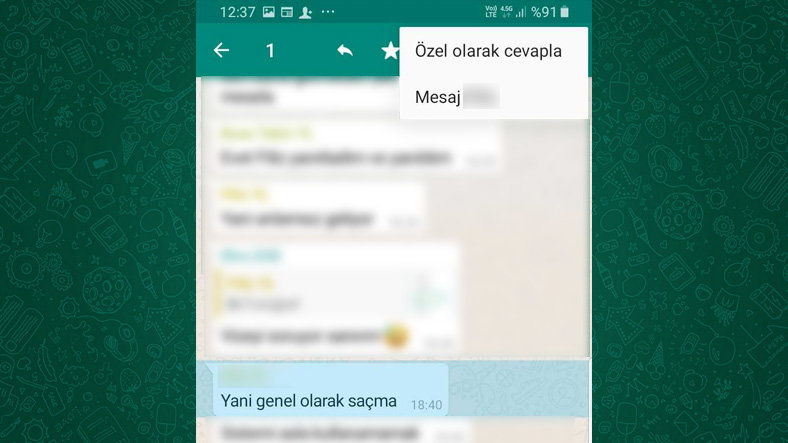
-Yanıtlayacağınız mesajın üzerine basılı tutun ya da mesajı sağa kaydırın,
-Cevap yazmadan önce sağ üst köşedeki menüye dokunun ve “Özel olarak cevapla” seçeneğine dokunun,
-Açılan ekrandan yazacağınız cevap, seçtiğiniz mesajla ilgili olarak sadece mesajın o sahibine görünecek. Onun aynı şekilde vereceği yanıtlar da sadece size görünecek.
Normal şartlarda WhatsApp’tan fotoğraf gönderdiğiniz zaman görüntü kalitesinde ciddi bir azalma yaşanır. Fotoğraf ve video paylaşımını kolaylaştırmak için yapılan bu optimizasyon nedeniyle gönderilen ya da alınan görüntülerin kalitesi düşük olur. Ancak bu engeli aşmanın bir yolu var:
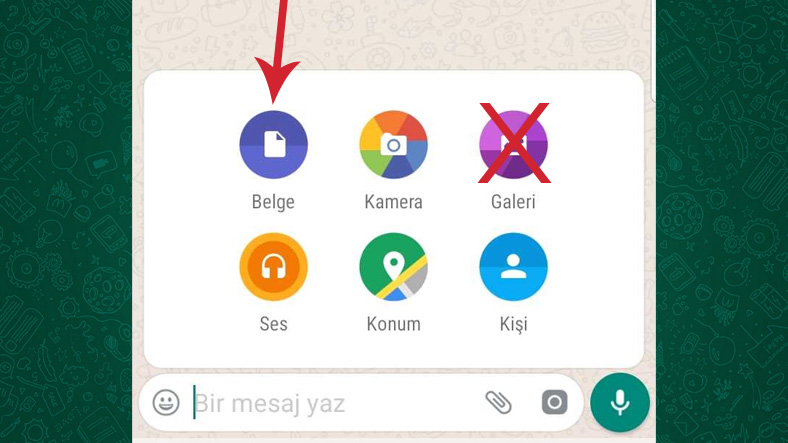
-Fotoğraf göndermek için Galeri seçeneğine değil, Belge seçeneğine dokunun,
-Ardından göndereceğiniz fotoğraf(lar)ı seçin ve gönderin.
-Bu şekilde paylaşım yapınca fotoğraflarınız sohbet ekranında görünmez, üzerine dokununca açılır. Ancak optimizasyon yapılmadığı için görüntü kalitesi korunmuş olur. Göndereceğiniz fotoğrafların 16 MB’tan daha yüksek boyutlu olmaması gerekiyor.
Bildiğiniz gibi WhatsApp üzerinden gelen fotoğraflar ve videolar doğrudan cihazın galerisine (iOS’te Camera Roll (Film Rulosu), Android’de ise Google Photos veya Galeri’ye) düşüyor. Ancak cihazınızda iOS yüklü ise bunun önüne geçmeniz mümkün.
Sırasıyla Ayarlar > Sohbet Ayarları üzerinden “Alınan Medyayı Sakla” seçeneğini pasif hale getirerek, gelen fotoğraf ve videoların otomatik olarak Film Rulosu’nda gösterilmesini engelleyebilirsiniz.
NOT: WhatsApp’ın Android sürümünde böyle bir özellik bulunmuyor. Ancak manuel olarak bu işlemi yapmak yine de mümkün.
Bunun için; bir dosya görüntüleme uygulaması (örn: ES File Explorer) ile sırasıyla WhatsApp > WhatsApp Media > WhatsApp Images klasörünü açıp, bu klasörün içine “.nomedia” adında yeni bir klasör oluşturmanız gerekiyor.
[adinserter block=”10″]
Dünyanın en popüler anlık mesajlaşma servisi olan WhatsApp, Facebook’un 19 milyar dolar karşılığında satın aldığı günden bugüne birçok yeni özelliğe de kavuştu. Tasarımını birçok kez yenileyen WhatsApp, yeni işlevsel özellikleriyle de kullanıcılarına kapsamlı bir iletişim hizmeti sunmaya başladı.
Her ne kadar basit bir mesajlaşma platformu gibi görünse de, WhatsApp’ta da diğer birçok platformda olduğu gibi gözden kaçan veya pek farkedilmeyen birçok özellik yer alıyor.
WhatsApp’ta normal veya sesli mesaj göndermek, görüntülü veya sesli aramalar yapmak, medya dosyalarını paylaşmak dışında neler yapıyorsunuz?
Mesela WhatsApp’ta internet paketinizden tasarruf edebilir, yazı stilini değiştirebilir, sesli mesajları ahizeden dinleyebilir, grup kurmadan toplu mesaj atabilir, fotoğrafların çözünürlüklerini düşürmeden gönderebilirsiniz. Daha birçok işlevi de gerçekleştirebilirsiniz. İşte işinize oldukça yarayacak, kullanımı zirveye çıkartacak az bilinen özellikler…
WhatsApp’ın bu özelliği, mesajınıza anında metne kalın, italik veya üst çizgi eklemenizi sağlıyor. Bunu yapmak için, biçimlendirmek istediğiniz metnin önüne ve arkasına birkaç özel karakter eklemeniz gerekiyor.
WhatsApp’ta yıldız işareti ile kalın (* kalın *), alt çizgiyle (_italics_) italik, tildlerle (~ üstü çizili ~) üstü çizili metin oluşturabilirsiniz.
-İtalik yazmak için: _metin_
-Kalın yazmak için: *metin*
-Üstü çizili yazmak için: ~metin~
Yeni yazı şekillerinin WhatsApp’ın web sürümünde de kullanılabildiğini; ancak görüntüleme olarak sadece uygulamalarda işe yaradığını belirtmemiz gerekiyor.
WhatsApp şu anda belirli konuşmalar için kaybolan mesajları açmanıza izin veren yeni bir özellik sunuyor. Etkinleştirildiğinde, tüm mesajlarınız yedi gün sonra sohbetten kaybolur.
Ekranınızın üst kısmındaki kişiye veya sohbetin adına dokunarak “Kaybolan Mesajlar’ı” açın. Seçenekler listesinden “Kaybolan Mesajlar” öğesini seçin ve ardından “Açık” öğesine dokunun.
Ancak gönderdiğiniz veya aldığınız tüm görüntülerin otomatik olarak sizin veya alıcının telefonuna kaydedildiğini, bu nedenle fotoğraflı mesaj kaybolurken, gerçek görüntünün yine de kaydedilebileceğini unutmayın.

Bir mesaja yıldız eklemek, bir arkadaşınızın size gönderdiği anlamlı bir mesaja, telefon numarasına, adrese veya makale bağlantısına geri dönmenin kolay bir yolunu oluşturuyor.
Bunun için mesaja uzun basın, ardından “Yıldız” simgesine dokunun. Bunu yaptıktan sonra iletinin yanına küçük bir yıldız simgesi belirir. Daha sonra sohbetin üzerine dokunup “Yıldızlı mesajlar”ı seçerek işaretlediğiniz tüm mesajları görebilirsiniz. Mesajlaştığınız kişinin bundan haberi olmaz.
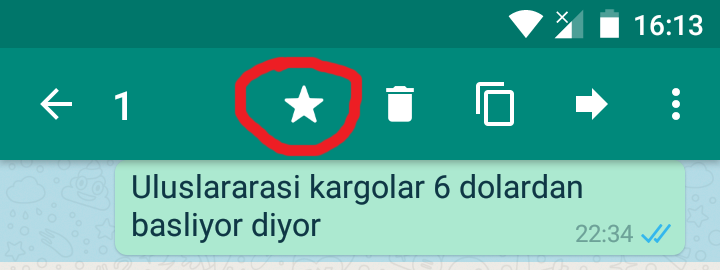
Yıldızlı mesajlarınızı bir iPhone‘da, Ayarlar sekmesine gidip “Yıldızlı Mesajlar’ı” seçerek de görüntüleyebilirsiniz. Android kullanıcılarının “Menü” düğmesine, ardından “Yıldızlı Mesajlar‘a” dokunması gerekiyor.
En yakın arkadaşınızın WhatsApp’ta kim olduğunu merak mı ediyorsunuz? Öğrenmesi kolay.
iPhone veya Android telefonunuzda; Ayarlar > Depolama ve Veriler > Depolamayı Yönet‘e gidin. Telefonunuzdaki en çok depolama alanını kimin kullandığına göre bir kişi listesi oluşturacak.
Değiştirilen mesaj sayısı, resimler ve GIF‘ler gibi daha ayrıntılı istatistikleri görüntülemek için her bir kişinin üzerine dokunun. WhatsApp’ın yeni görünümlü depolama bölümü, telefonunuzda yer kaplayan büyük dosyalardan kurtulmanızı kolaylaştırmanın yanı sıra en çok kiminle sohbet ettiğinizi görmenin de bir yolunu sunuyor.

Bir mesajın ne zaman teslim edildiğini veya okunduğunu hiç merak ettiniz mi?
iPhone‘unuzda bu istatistikleri görüntülemek için gönderdiğiniz bir mesajda sola kaydırın. Android cihazlarınızda ise mesaja uzun süre basın, ardından menü düğmesine ve “Bilgi‘ye” dokunun.

Bir filme veya toplantıya giderken, sohbetli bir grup konuşmasını veya meşgul olduğunuzun ipucunu alamayan bir arkadaşınızı susturmak için WhatsApp’ın sessiz özelliğini kullanabilirsiniz.
Bunu yapmak için Android kullanıcıları bir sohbete uzun süre basabilir, ardından ekranın üst kısmındaki üstü çizili hoparlör simgesine dokunabilir. iPhone kullanıcıları bir görüşme boyunca sola kaydırabilir, ardından üç nokta düğmesine ve ardından Sesi Kapat seçeneğine dokunabilir. 8 saat, bir hafta veya her zaman sessize almayı seçebilirsiniz.

Bazen insanların en son ne zaman çevrimiçi olduğunuzu görebileceğini bilmek çok fazla baskı oluşturabilir ve bekleyen mesajlara cevap vermeniz gerektiğini hissettirebilir. Arkadaşlarınızın veya rastgele kişilerin “Son Görülme” zamanınızı bilmesini istemiyor musunuz? Ayarlar > Hesap > Gizlilik > Son Görülen’i açın. Ardından Herkes, Kişilerim veya Hiç kimse arasından seçim yapın.

Konuştuğunuz kişilerin mesajı okuduğunuzu bilmesini engellemek isterseniz WhatsApp ‘ta okundu bilgilerini devre dışı bırakabilirsiniz.
Ayarlar > Hesap > Gizlilik’i açın ve kutunun işaretini kaldırın veya Mesajları Oku’nun yanındaki anahtarı Kapalı konumuna kaydırın. Bu özelliği kapatmak, bir arkadaşınızın mesajınızı ne zaman okuduğunu görmenizi de engeller. Bununla birlikte, “Grup Sohbetleri’nin” okundu bilgilerini kullanmaya devam edeceğini belirtelim.

Her gelen mesaj için aynı uyarı sesine sahip olmak yerine, kişiler için özel uyarılar ayarlayabilirsiniz. Bunu yapmak, telefonunuza bakmadan size kimin mesaj gönderdiğini anlamanızı kolaylaştıracaktır.
Android kullanıcıları bir sohbet dizisini görüntülerken Menü simgesine dokunmalı, ardından Kişiyi Görüntüle > Özel Bildirimleri işaretlemeli ve ardından kurulumu tamamlamalıdır. iPhone’da WhatsApp kullananlar için, bir sohbet dizisini görüntülerken kişinin adına, ardından “Özel Ton’a” dokunun.

Kaydetmeniz gerektiğinde bir görüşmeyi dışa aktarabilirsiniz. Bir sohbeti görüntülerken, Android kullanıcılarının Menü düğmesine ve ardından Diğer > Sohbeti Dışa Aktar’a dokunmaları gerekiyor.
Bir iPhone’da ise bir sohbet dizisini görüntüleyin; ekranın üst kısmındaki kişi adına dokunun. Ardından “İletişim Bilgileri” sayfasının altına kaydırın ve “Sohbeti Dışa Aktar’ı” seçin.
Her iki işletim sisteminde de medya ekli veya medya eki olmadan dışa aktarım sağlanabiliyor.

Sohbetleri arşivlemeyi yedeklemek ile karıştırmamak gerekiyor. Zira WhatsApp’ın sohbet arşivleme özelliği sohbetlerinizi silmeyi ya da yedeklemeyi değil; daha sonradan tekrar bakabilmek adına geçici olarak ayrı bir alanda tutmayı sağlıyor. Yani bir bakıma yazışmalarınızı arşivleyerek ekrandan kaldırıp -sonradan görüntülemek amacıyla- kenara alabiliyorsunuz.
Tüm sohbetleri arşivlemek için sırasıyla Ayarlar > Sohbetler > Sohbet Geçmişi > Tüm Sohbetleri Arşivle seçeneğini kullanabilirsiniz. Eğer tüm sohbeti değil, belli bir kişi ile yapılan sohbeti arşivlemek istiyorsanız, bunun için de ilgili kişiyle yapılan sohbetin üzerine basılı tutup üst menüde çıkan ikonlardan arşiv ikonunu seçebilirsiniz.
Ekrandan geçici olarak kaldırılan sohbetleri geri getirmek içinse, sohbetlerin yer aldığı ekranın en alt kısmında çıkan “Arşivlenmiş Sohbetler” seçeneğine tıklayabilirsiniz.

[adinserter block=”10″]

Whatsapp üzerinde son görülmeyi kapatma özelliği bulunsa da bazı kullanıcılar bu özelliği tercih etmek istemeyebiliyor. Bunun yerine Whatsapp’ta son görülme sabitlemek daha çok işe yarayabilir. Üstelik bunu yapmak için GBWhatsapp ya da Whatsapp+ gibi uygulamalar indirmeniz gerekmiyor.
Bu işlem için öncellikle telefonunuzu uçak moduna almanız gerekmektedir. Whatsapp’ın internetsiz mesaj gönderme özelliğini kullanacağız. Whatsapp kullanıcıların mesajlarını internete bağlı değillerse bağlandıkları an otomatik gönderir.

Ardından Whatsapp‘a giriş yaparak istediğiniz kullanıcıya mesaj atıyorsunuz ancak sizin de internetiniz kapalı olduğu için onların da son görülmesini göremeyeceksiniz.

Mesajınızı attıktan sonra uygulamayı kapatmanız gerekiyor.

En son olarak uçak modundan çıkış yapıyorsunuz ve mesajınız arka planda Whatsap tarafından otomatik olarak gönderiliyor.

Sonuç olarak Whatsapp son görülmeniz sabitlenmiş olup karşıdaki kişi mesaj atmış ve uygulamaya girmiş olsanız bile son görülmenizi sabitlediğiniz zamanda görecektir.

Sadece mesaj attığınız kişi değil herkes son görülmenizi böyle göreceği için biriyle konuşuyor olsanız bile sizi takip etmek isteyen birinin Whatsapp‘a girdiğinizi anlamasına engel olabilirsiniz.
[adinserter block=”10″]


Popüler mesajlaşma uygulaması WhatsApp’ın iletişim açısından sağladığı pek çok kolaylık var. Bugün, uygulamanın çok bilinmeyen ve oldukça işe yarayan özelliklerine yakından bakacağız. Listedeki özellikleri öğrendikten sonra WhatsApp hakimiyetiniz fazlasıyla artacak.
SMS’i ve MMS’i tarihe gömen WhatsApp, artık en büyük mobil iletişim araçlarımızdan birisi haline geldi. Elbette piyasada hem yerli hem de yabancı şirketlerin üretimi olan çok sayıda alternatif var. Nitekim kullanıcı ağırlığı ile daha fazla insana ulaşma imkanı sunduğu için WhatsApp, bir adım önde görünüyor.
Peki WhatsApp’ı ne için kullanıyoruz? Sadece bireysel ya da grup halinde sohbetler, sesli ya da görüntülü aramalar için mi? Daha fazlası var. Mesela fotoğraflarınızın çözünürlük kaybetmeden gönderilmesini sağlayabilir, internet paketinizden tasarruf edebilir, grup kurmadan toplu mesaj gönderebilirsiniz. Lafı çok uzatmadan bu özellikleri nasıl kullanacağınızı anlatalım.
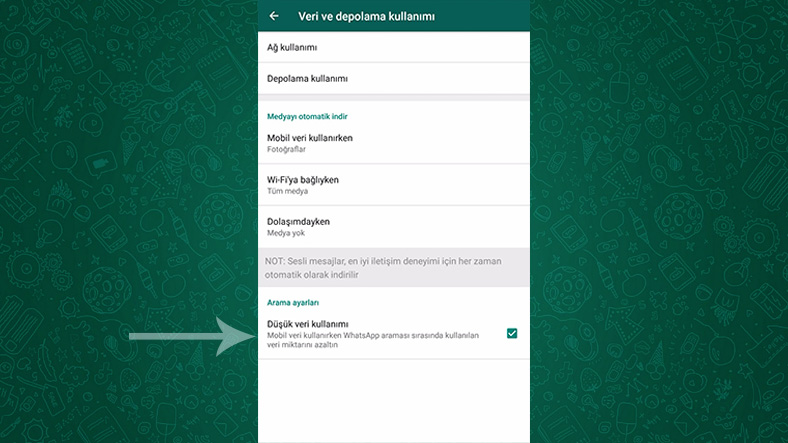
Özellikle herhangi bir Wi-Fi ağına bağlı olmadığınız zamanlarda, mobil internetiniz üzerinden yaptığınız sesli ya da görüntülü WhatsApp görüşmeleri kotanızın düşmanı olabilir.
Görüşmelerin harcadığı veri miktarını dengelemek ve azaltmak için şu işlem sırasını takip edin:
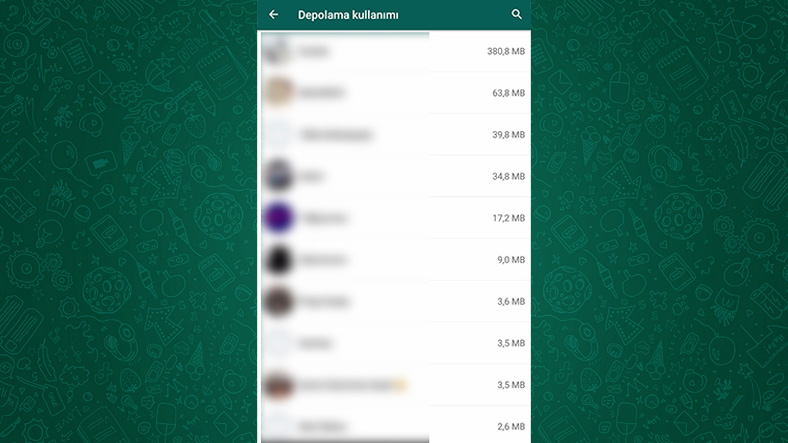
WhatsApp üzerinden yaptığınız görüşmelerde, ne kadar internet verisi harcadığınızı, kullanıcı başına düşen miktarlarla görmeniz mümkün. Ayrıca hangi kişiyle ne kadar fotoğraf, video, ses ve dosya paylaştığınızı da görebilirsiniz. Bunun için;
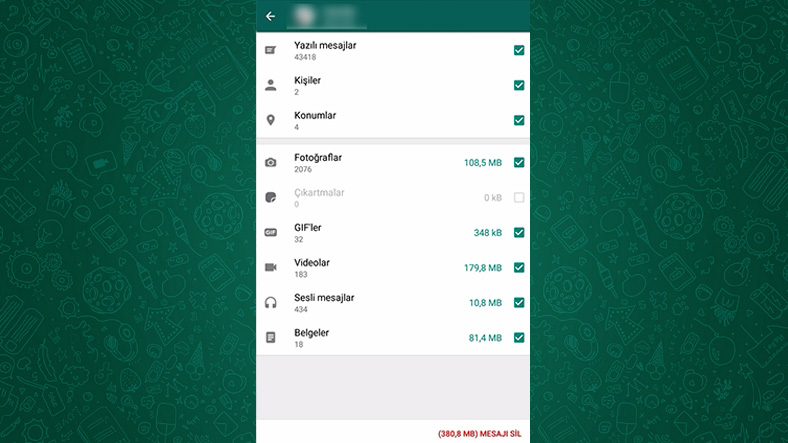
Ek olarak: Sağ altta yer alan “Mesajları Yönet” butonuyla, istediğiniz kategorideki görüşmeye özel verilerin silinmesini sağlayabilirsiniz. Bu durumda diğer görüşmelerdeki verileriniz dururken, yalnızca seçtiğiniz kişi ya da grupla olan görüşmelerinizi temizlemiş olursunuz.
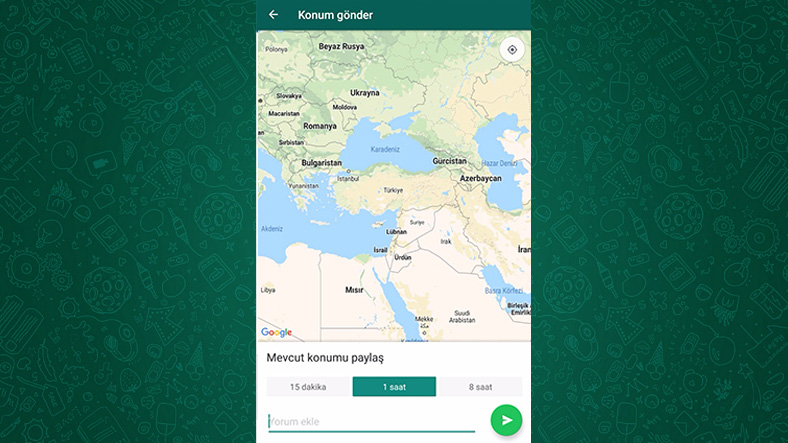
Mesajlaştığınız kişilerle “anlık konum takibi” paylaşımı yapabilirsiniz. Konum verileri, gerçek zamanlı olarak karşı tarafa iletilebilir. Aileniz ve sevdiklerinizin güvenliği söz konusu olduğunda oldukça kullanışlı bir özellik. Bunun için:
Not: Anlık konum paylaşımlarında süre sınırı bulunuyor. Karşı taraf, paylaşım yaptığınız andan itibaren belirlediğiniz süre boyunca sizi anlık olarak takip edebilir. Meraklanmayın, süre tamamlanmadan paylaşıma tıklayarak anlık takibi sonlandırabilirsiniz.
WhatsApp’da güvenli şekilde mesajlaşmak, bilgilerinizi casus uygulamalardan korumak için ek bir güvenlik özelliğini aktifleştirmeniz gerekiyor. Standart olarak uygulama, ilk kurulum esnasında bir SMS kodu gönderir. İki adımlı doğrulama ise WhatsApp hesabınıza farklı bir telefondan ulaşma ihtimalini engeller. Bunun için şu işlemleri gerçekleştirin:
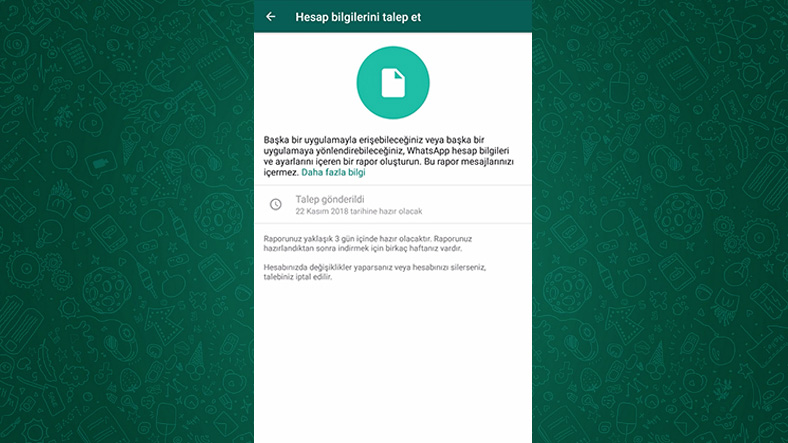
Facebook ve diğer sosyal medya platformlarında olduğu gibi, WhatsApp profilinize ilişkin bilgilerinizi de uygulama içerisinden talep etmeniz mümkün. Bu bilgiler, talebiniz doğrultusunda uygulama tarafından hazırlanıp, bir .ZIP dosyası şeklinde size gönderilecek. Dosyanın içerisinde mesajlaşma yedekleriniz bulunmayacak. İlgili dosya iki-üç gün içerisinde, WhatsApp üzerinden size gönderilecek. Elinize ulaşan dosyayı yedekleyebilirsiniz. Uygulamak için:
Not: Eğer bu süre zarfında hesap siler ya da numara değiştirirseniz talebiniz iptal edilir.
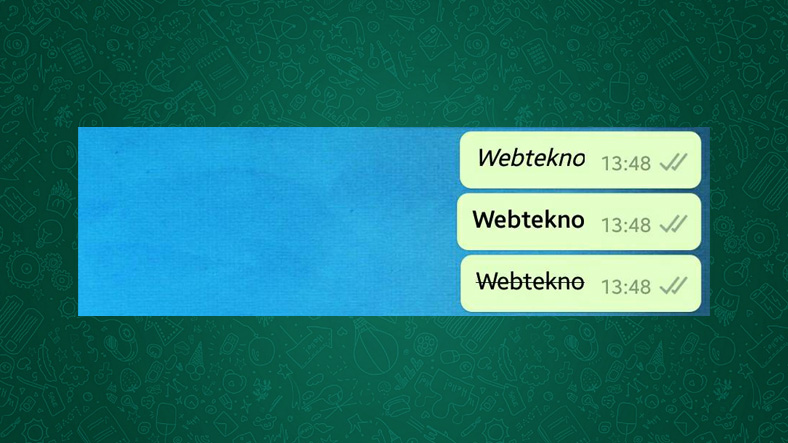
Dilerseniz özel mesajları istediğiniz gibi vurgulayabilirsiniz. Önemli bir şey mi söylüyorsunuz, kalın puntolarla yazın. Bir şiir mi paylaşacaksınız, italik yazın ya da bir liste mi paylaşacaksınız, çizin üstünü gitsin.

Sesli mesajları dinlerken telefonu kulağınıza doğru tutarsanız, mesajın sesi telefon görüşmelerinde olduğu gibi cihazın ahizesinden gelmeye başlayacaktır. Denemesi bedava 🙂
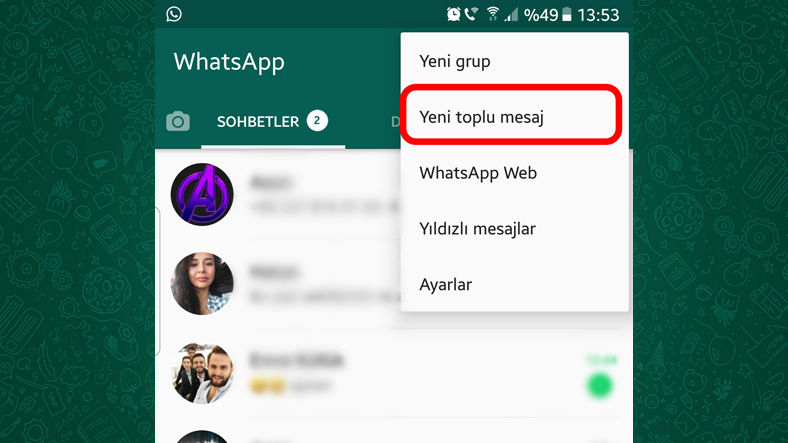
WhatsApp’ta toplu mesaj göndermenin tek yolu grup oluşturmak değil:
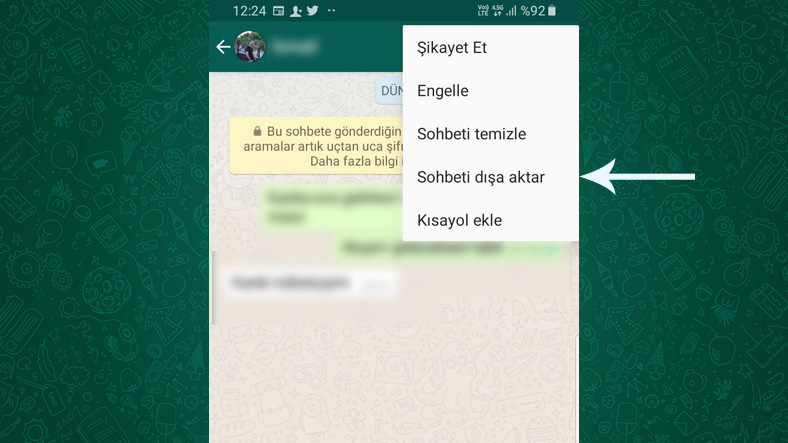
WhatsApp görüşmelerini TXT formatında bir dosya haline getirerek dilediğiniz yolla paylaşabilirisiniz. Bunun için;
Tavsiye: Önemli sohbetlerinizi düzenli olarak bu yöntemle kendi e-posta adresinize gönderebilirsiniz.
Normal şartlarda WhatsApp’tan fotoğraf gönderdiğiniz zaman görüntü kalitesinde ciddi bir azalma yaşanır. Fotoğraf ve video paylaşımını kolaylaştırmak için yapılan bu optimizasyon nedeniyle gönderilen ya da alınan görüntülerin kalitesi düşük olur. Ancak bu engeli aşmanın bir yolu var:
[adinserter block=”10″]
Bazen, arkadaşımızın durumundaki belirli videoların oldukça heyecan verici olduğunu ve indirilip başkalarına iletilmesini istediğimizi görebiliriz. Ancak hepimizin bildiği gibi, WhatsApp Durum Videosu veya Durum Resmi indirmek kolay bir iş değildir. Uygulama içerisinde WhatsApp Durum Resmini veya Videosunu indirme seçeneği yoktur.
WhatsApp Durum Videosunu İndirin
WhatsApp Durum Videosunu Telefonumuza indirmenin ve böylece başkalarıyla iletmenin veya paylaşmanın basit ve kolay bir yolu var . Play Store’da WhatsApp durum videolarının indirilmesine yardımcı olan diğer bazı üçüncü taraf uygulamaları mevcuttur, ancak biz böyle bir uygulama kullanmıyoruz.
Burada gerekli olan tek şey Dosya Gezgini Uygulamanızdır. Burada, mevcut en seçkin dosya yöneticilerinden biri olduğu için Solid Explorer’ı öneriyoruz. Nasıl olduğunu görelim.
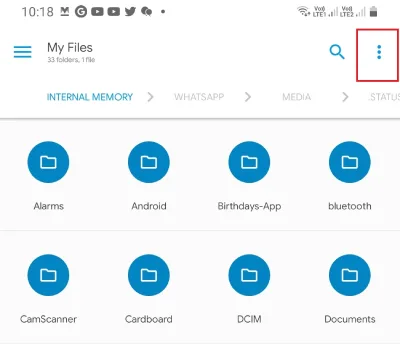
Adım 1: Dosya Yöneticisini açın. İşte burada, Solid Explorer. Sağ üstte ayarlar seçeneğini (3 dikey nokta) bulacaksınız. Bunun üzerine tıklayın.
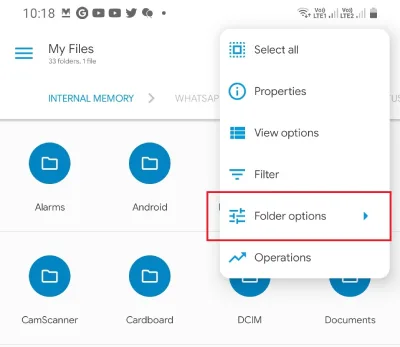
Adım 2: Listelenen seçenekte, ‘Klasör seçeneği’ adlı bir seçenek bulabilirsiniz. Bunun üzerine tıklayın.
Adım 3: Aşağıdaki seçenekte, başka bir seçenek listesi bulabilir ve ‘Gizli dosyaları göster’ öğesini bulabilirsiniz. Seçili değilse, onu seçin.

Şimdi ilk kısım tamamlandı; gizli dosya seçeneğini etkinleştirdik. WhatsApp Durum Fotoğrafları ve Videoları gizli klasörde saklandığından Gizli Klasör Seçeneğine izin vermeden göremiyoruz.
Adım 4: Şimdi Solid Explorer kullanarak Dahili Klasör > WhatsApp > Medya > .Statuses klasörüne gidin.
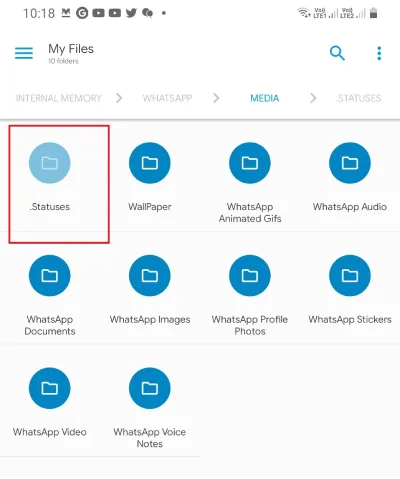
Tüm WhatsApp Durum Videoları ve Fotoğrafları ‘.Durumlar’ klasöründe saklanır. Listelenen tüm geçerli durum Fotoğrafları ve Videoları bu klasörde bulabilirsiniz. Dosyaları kopyalayın veya başkalarıyla paylaşın.
Not: Yukarıda gösterildiği gibi, ‘.Statuses’ klasörü bir nokta ile başlar, bu da klasörün varsayılan olarak gizli olduğu anlamına gelir. WhatsApp durumları 24 saat sonra otomatik olarak kaldırılır , bu nedenle ‘.Durumlar’ klasöründeki dosyalar da 24 saat sonra kaldırılır. 24 saat sonra görmek için Durum Fotoğrafına veya Videosuna ihtiyacınız varsa, dosyayı başka bir klasöre kopyalayabilirsiniz.
[adinserter block=”10″]


WhatsApp Plus, Whatsapp Android uygulamalarına çeşitli ek özellikler ekleyen bir uygulamadır. WhatsApp Plus, Android telefonlar üzerinde kullanılan ve WhatsApp uygulamamasına ek özellikler ekleyen bir yardımcı program.
WhatsApp’ta daha fazla özellik kullanmak, uygulama üzerinde daha rahat değişiklikler yapmak ve istediğiniz farklı detaylara ulaşmak için tercih edebileceğiniz WhatsApp Plus 2018, normal WhatsApp’ın yerine geçiyor. Uygulamayı kurmak için öncelikle normal WhatsApp uygulamasını silmeniz isteniyor. Bunu yapmadan önceyse verilerinizi hem Drive hem de yerel disk olmak üzere çeşitli yerlere kaydetmelisiniz. Sonrasındaysa WhatsApp Plus uygulamasını telefonunuza kurarak, yeni özelliklerin hepsini kullanmaya başlayabilirsiniz. Telefonunuzun ayarlar kısmından APK yüklemeyi engelleyecek çeşitli ayarları kapatmadıysanız, onları da kapatmayı unutmayın. Uygulamanın tüm özellikleriyse şöyle:
Gizlilik : Mavi tikler, 2.tikler, yazıyor, kaydediyor, mavi mikrofon ve benzeri her şeyi gizleyebilirsiniz.
Profilime Kim Baktı? : Whatsapp Plus sayesinde profilinize kimin baktığını kolaylıkla görebilirsiniz. Ayrıntılı bilgi için “Rehberler” bölümüne bakınız.
Temalar : Whatsapp Plus ile tema mağazasından tema indirebilir veya kendi zevkinize göre tema yapabilirsiniz. Ayrıca baloncuk ve tik stili gibi birçok özelleştirilebilir ayar bulunuyor.
Log Kaydı : 24 saat boyunca olan şeyleri kayda alır.
Arttırılmış Medya : Arttırılmıs medya ile 1GB video ve sınırsız resim yollayabilirsiniz.
Dil Seçeneği : Türkçe, Azerice ve İngilizce dil seçeneği mevcuttur. Ayrıca sohbetlerde dil çevirisi mevcuttur.
Çevrimdışı Mod : Çevrimdışı Mod ile whatsappta olsanız bile çevrimdışı gözükürsünüz.
Sürekli Çevrimiçi Mod : Sürekli Çevrimiçi Modu ile Whatsapp’tan çıktığınızda (arka planda açık olması gerekiyor) 15 dakikalığına çevrimiçi gözükürsünüz.
Sohbet Kilitleme : Sohbetlerinize pin kilidi koyabilirsiniz.
Daha fazlası : Daha sizi bekleyen onlarca özellik var. Şaka değil, gerçekten.
Diğer yandan Whatsapp Plus, sorunlar da yaratabiliyor. Kullanıcıların bir kısmı Whatsapp Plus’ı beğenmeyip kaldırmak istediklerinde kendi Whatsapp hesaplarının 24 saatliğine engellendiğini iddia ediyor. Bu nedenle Whatsapp Plus’ı yüklerken bu riski de göze almalısınız.
[adinserter block=”10″]