Android cihazlarda WhatsApp çıkartmalarını nasıl etkinleştirebileceğimizle ilgili bir önceki yazımızda , şu anda Play Store’da bulunan popüler WhatsApp çıkartma uygulamalarından biri olan StickoText’i kullandık.
Şu anda oyun mağazasında en çok indirilen uygulamalardan biridir. Bugün uygulamayı cep telefonunuza nasıl kuracağınızı ve çıkartma paketini cep telefonunuza nasıl ekleyeceğinizi kontrol edeceğiz. Ayrıca cep telefonunuzda çıkartma seçeneğini etkinleştirmek için Whatsapp en son APK dosyasını web sitesinden nasıl yükleyeceğinizi de kontrol edebilirsiniz .
Başlangıçta, uygulama Play Store’da Ad StickoText olarak adlandırıldı ve son zamanlarda geliştirici uygulamanın adını ‘Whatsapp için Etiket Paketleri’ olarak değiştirdi. Başlangıçta ad StickoText’tir ve geliştirici, kullanıcılar için isimle tanımlanabilir hale getirmek için adı değiştirdi.
Uygulamayı kullanmak için oyun mağazasına gidin ve StickoText uygulamasını arayın. Doğrudan oyun mağazası bağlantısını da bu makalenin sonunda bulabilirsiniz. Sizi uygulamaya götürecek olan bağlantıya tıklayın. Ardından uygulamayı cep telefonunuza kurun.
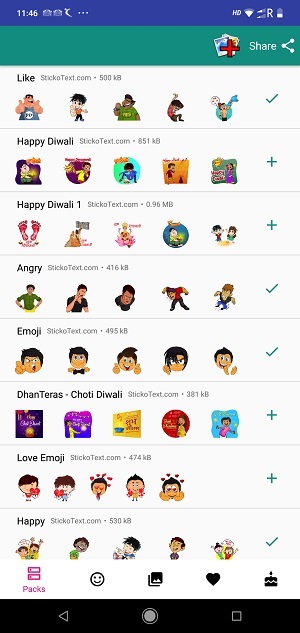
Uygulama yüklendikten sonra uygulamaya farklı kategoriler altında çeşitli çıkartma paketleri eklenir. Uygulamayı ilk kez açıyorsanız, her çıkartma paketinin sağ tarafında bir ‘+’ işareti görebilirsiniz. ‘+’ işareti, o paketi henüz WhatsApp hesabınıza eklemediğiniz anlamına gelir ve bunu WhatsApp hesabınıza ekleyebilirsiniz.
WhatsApp’ınıza herhangi bir paket eklediğinizde, ‘+’ işareti ‘Tic’ işaretine dönüşecektir, böylece hangi paketin eklendiğini ve hangi paketin eksik olduğunu vb. belirleyebilirsiniz. çıkartma uygulaması Eklenen herhangi bir paketi kaldırmak için WhatsApp’taki ‘Çıkartmalarım’ bölümüne gitmeli ve oradan kaldırmalısınız.
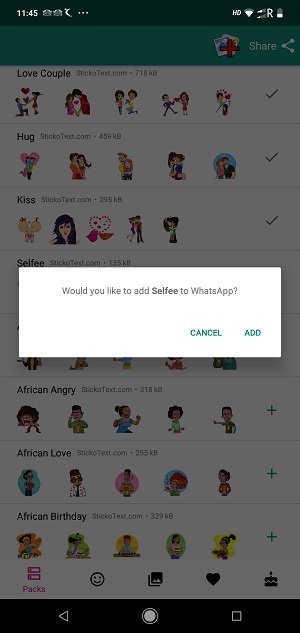
Çıkartma paketini eklemek için ‘+’ işaretini tıklayın ve ardından bunu WhatsApp hesabınıza eklemek için bir onay penceresi görüntülenir. Tamam düğmesine tıklayın ve bitirdiniz. Bu paket WhatsApp hesabınıza eklenecektir.
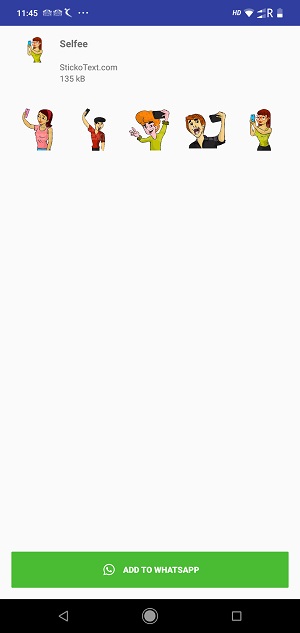
Eklenen çıkartmayı artık WhatsApp içindeki çıkartma bölümünden görebilirsiniz. Çıkartma paketinin kendisine tıklarsanız, o kategorideki mevcut tüm çıkartmaları görebilir ve ‘WhatsApp’a Ekle’ düğmesine basarak paketi WhatsApp’ınıza ekleme seçeneğine sahip olursunuz.
WhatsApp, günümüzde hemen hemen tüm akıllı telefon kullanıcıları tarafından en çok tercih edilen mesajlaşma uygulamalarından biridir. Özellikle çok sayıda kişiyle iletişimde olan kullanıcılar için belirli durumlarda tek tek mesaj göndermek oldukça zaman alıcı olabilir. Bayram mesajları, doğum günü kutlamaları, önemli duyurular gibi toplu mesaj gönderimi gerektiren durumlarda, WhatsApp’ın “Yayın Listesi” özelliği büyük kolaylık sağlar. Bu yazımızda, WhatsApp üzerinden aynı anda birden fazla kişiye kolayca nasıl mesaj gönderileceğini detaylı olarak anlatacağız.
Yayın Listesi Nedir?
Yayın Listesi, WhatsApp’ın kullanıcılarına sunduğu bir özellik olup, birden fazla kişiye aynı anda bireysel olarak mesaj gönderilmesini sağlar. Grup sohbetinden farklı olarak, alıcılar bu mesajı diğer alıcılarla paylaşmazlar; mesajı yalnızca kendilerine özel bir sohbet penceresinde görürler. Bu da mesajın toplu olarak gönderilmesine rağmen, kişiye özel bir görünümde ulaşmasını sağlar.
Yayın Listesi Kullanmanın Avantajları
Zamandan Tasarruf: Aynı mesajı farklı kişilere ayrı ayrı göndermek yerine tek seferde hepsine iletilmesini sağlar.
Kişisel Görünüm: Alıcı, mesajı sadece kendisine gönderilmiş gibi görür.
Kullanım Kolaylığı: Birkaç adımda kolayca mesaj gönderimi yapılabilir.
Tekrar Kullanılabilir: Oluşturduğunuz yayın listeleri daha sonra yeniden kullanılabilir.
WhatsApp’ta Yayın Listesi Nasıl Oluşturulur?
WhatsApp üzerinden bir Yayın Listesi oluşturmak oldukça basittir. Aşağıdaki adımları takip ederek kolayca mesaj gönderebileceğiniz listeler oluşturabilirsiniz.
Adım 1: WhatsApp Ana Sayfasını Açın
Uygulamayı açın ve ana sohbet ekranına gelin.
Adım 2: Menü Seçeneklerini Açın
Android cihazlarda sağ üst köşedeki üç noktaya, iPhone’da ise ekranın alt kısmındaki ‘Sohbetler’ sekmesine gidin.
Adım 3: Yeni Yayın Seçeneğine Tıklayın
Açılan menüde “Yeni Yayın” veya “New Broadcast” seçeneğine dokunun.
Adım 4: Kişileri Seçin
Yayın listenize eklemek istediğiniz kişileri seçin. Burada dikkat etmeniz gereken önemli bir nokta vardır: Seçtiğiniz kişilerin sizi rehberlerine kaydetmiş olması gerekir, aksi takdirde mesajlar ulaşmaz.
Adım 5: Yayın Listesini Oluşturun
Kişileri seçtikten sonra onaylayarak Yayın Listenizi oluşturun. Artık bu liste üzerinden mesaj gönderebilirsiniz.
Yayın Listesi Üzerinden Mesaj Gönderme
Yayın Listesi oluşturduktan sonra, mesajınızı bu listeye göndermek çok kolaydır. Yayın listenizi tıklayın, yazmak istediğiniz mesajı yazın ve gönderin. Mesajınız listedeki tüm kişilere bireysel sohbet olarak ulaşır.
Mesajı Gönderirken Dikkat Etmeniz Gerekenler
Medya Dosyaları Gönderilebilir: Metin dışında resim, video, belge ve sesli mesaj gibi medya içeriklerini de yayın listesi aracılığıyla gönderebilirsiniz.
Listeye Profil Resmi Ekleyemezsiniz: Yayın listeleri gruplardan farklıdır ve özel bir profil resmi atanamaz.
Yanıtlar Size Özel Gelir: Her kişi size bireysel olarak yanıt verir, böylece toplu mesaj karmaşası yaşanmaz.
Yayın Listeleri Hangi Durumlarda Kullanılır?
Önemli Duyurular: Öğretmenler, organizatörler, iş sahipleri duyurular için kullanabilir.
Bayram Kutlamaları: Herkese ayrı ayrı yazmak yerine tek seferde iletilebilir.
Kampanya ve Reklamlar: Küçük işletmeler müşterilerine toplu mesaj gönderebilir.
Yayın Listesi Hakkında Bilmeniz Gerekenler
Yayın listesi maksimum 256 kişiyi içerebilir.
Birden fazla yayın listesi oluşturabilirsiniz.
Listenizdeki kişiler sizi rehberine eklememişse mesajınız onlara ulaşmaz.
Yayın listeleri sadece sizin tarafınızdan görülebilir.
WhatsApp Web ile Yayın Listesi Kullanımı
Ne yazık ki, şu anda WhatsApp Web üzerinden yeni bir yayın listesi oluşturmak mümkün değildir. Ancak mobil cihazınızda oluşturduğunuz yayın listelerine web arayüzü üzerinden erişip mesaj gönderebilirsiniz.
Alternatif Olarak Grup Sohbetleri
Grup sohbetleri, herkesin mesajları görebildiği ortak alanlardır. Eğer mesajınızın herkese açık olarak tartışılmasını istiyorsanız grup sohbetlerini tercih edebilirsiniz. Ancak bireysel görünüm sağlamak istiyorsanız, yayın listesi kullanmanız önerilir.
WhatsApp Business İçin Ekstra Avantajlar
Eğer bir işletme hesabınız varsa, yayın listeleri üzerinden müşteri bilgilendirmeleri yapmak daha profesyonel hale gelir. WhatsApp Business API ile otomasyon, şablon mesajlar ve daha gelişmiş analiz özelliklerinden de faydalanabilirsiniz.
Güvenlik ve Gizlilik
WhatsApp üzerinden gönderdiğiniz tüm mesajlar uçtan uca şifrelenmiştir. Yayın listeleri de bu güvenlik katmanından faydalanır. Yani, mesajlar sadece alıcı tarafından görüntülenebilir.
Sonuç
WhatsApp’ta aynı anda birden fazla kişiye mesaj göndermek istiyorsanız, yayın listesi özelliği bu işlemi kolaylaştıran en etkili yöntemlerden biridir. Hem zaman kazandırır hem de mesajınızı kişiye özel şekilde iletmenizi sağlar. Yayın listelerini oluşturarak hem bireysel hem de profesyonel kullanım alanlarında pratik çözümler elde edebilirsiniz. Özellikle toplu kutlama mesajları, duyurular ve bilgi paylaşımları için oldukça kullanışlıdır.
“Mesaj gönder” işlemlerinizde etkin olmak ve mesajlarınızı doğru şekilde ulaştırmak için yayın listesi özelliğini aktif olarak kullanmaya başlayabilirsiniz.
WhatsApp, dünya genelinde milyarlarca kişi tarafından kullanılan popüler bir mesajlaşma uygulamasıdır. Uygulamanın en çok kullanılan özelliklerinden biri de grup sohbetleridir. Grup sohbetleri; aile bireyleri, arkadaşlar, iş arkadaşları veya belirli bir toplulukla toplu iletişim kurmak için idealdir. Ancak zaman zaman bazı kullanıcıların gruptan çıkarılması gerekebilir. Bu noktada sıkça sorulan sorulardan biri: “Bir kişiyi WhatsApp Grup Sohbetinden haber vermeden çıkarmak mümkün mü?”
Grup Sohbetinden Birini Haber Vermeden Çıkarmak Mümkün mü?
Kısa yanıt: Hayır. WhatsApp’ın mevcut işleyişinde, bir grup üyesini haber vermeden, tamamen gizli bir şekilde çıkarmak mümkün değildir. Bir kullanıcı gruptan çıkarıldığında, bu işlem tüm grup üyeleri tarafından sohbet ekranında görülür.
Çıkarma İşlemi Nasıl Görünür?
Bir kullanıcı grup yöneticisi tarafından çıkarıldığında, sohbet penceresinde şu şekilde bir sistem mesajı belirir:
“Kullanıcı Adı, Yönetici Adı tarafından gruptan çıkarıldı.”
Bu mesaj tüm grup üyeleri tarafından görülebilir. Yani, çıkarılan kişi dışında diğer üyeler de bu değişiklikten haberdar olur.
WhatsApp Bildirim Gönderiyor mu?
WhatsApp, grup üyelerine herhangi bir özel bildirim ya da anlık uyarı göndermez. Ancak, çıkarma işlemi grup sohbetinde sistem mesajı olarak yer aldığı için, grup sohbetini açan herkes bu bilgiyi görebilir. Bu durum, “sessizce birini gruptan çıkarmak” isteyen kullanıcılar için dezavantaj oluşturur.
Çıkarılan Kişi Ne Görür?
Kişi, WhatsApp grup sohbetini açtığında sohbetin en alt kısmında, “Siz, Yönetici Adı tarafından gruptan çıkarıldınız” şeklinde bir sistem mesajı görecektir. Bu mesaj, doğrudan kişinin sohbet ekranında yer alır. Ancak bu bildirim cihazın sistem bildirimi olarak görünmez.
Ayrıca çıkarılan kullanıcı:
Gruptan yeni mesaj alamaz.
Gruptaki eski mesajları okuyabilir.
Sohbet penceresi görünür durumda kalır ama mesaj yazma alanı pasif olur.
Gruptan çıkarıldığı bilgisi sohbet geçmişinde kalır.
Aktif Olmayan Gruplarda Bu Nasıl Etkiler?
Eğer grup aktif değilse ve çok fazla mesaj gönderilmiyorsa, çıkarılan kişi grup sohbetini açana kadar çıkarıldığını fark etmeyebilir. Ancak sohbet penceresini açtığında, daha önce belirtilen sistem mesajı ile karşılaşacaktır.
Buna rağmen, eğer grup içinde sıkça mesaj paylaşılıyorsa, çıkarılma bildirimi yukarıya kayabilir. Bu durumda çıkarılan kişi sistem mesajını gözden kaçırabilir ama mesaj yazma alanının pasif olduğunu görerek çıkarıldığını anlayacaktır.
WhatsApp Grup Sohbeti Kuralları ve Gizlilik
WhatsApp grup sohbetleri, belirli gizlilik kuralları çerçevesinde çalışır. Grup yöneticileri grup üyelerini ekleyebilir veya çıkarabilir. Ancak bu işlemlerin tamamı şeffaf şekilde gerçekleştirilir. WhatsApp, bu sayede grup içi iletişimin şeffaf kalmasını sağlar.
Grup sohbetine eklenen ya da çıkarılan tüm üyeler, bu işlemler hakkında bilgilendirilir. Bu sistem, kötüye kullanımı önlemek ve grup üyeleri arasında güven ortamı oluşturmak amacıyla uygulanır.
Grup Sohbeti Yöneticisi Olarak Birini Nasıl Çıkarırsınız?
WhatsApp grup sohbetini açın.
Grup adının üzerine dokunarak grup bilgilerini açın.
Üyeler listesinden çıkarmak istediğiniz kişinin adına uzun basın.
Açılan menüden “Kaldır” seçeneğine dokunun.
Bu işlemi yaptıktan sonra kişi gruptan çıkarılmış olur ve yukarıda anlatılan sistem mesajı otomatik olarak görüntülenir.
Çıkarılan Kişi Gruptan Eski Mesajları Silebilir mi?
Hayır. Çıkarılan kişi yalnızca kendi gönderdiği mesajları silme hakkına sahiptir. Grup sohbetinden çıkarıldıktan sonra, grup içerisindeki diğer mesajlara müdahale edemez ya da tüm sohbeti geri alamaz.
Grup Sohbetinden Birini Çıkarmanın Alternatifleri
Eğer birini doğrudan gruptan çıkarmak istemiyorsanız, şu alternatifleri düşünebilirsiniz:
Grubu Sessize Alma: Gruptan çıkarmak yerine, o kişinin grup mesajlarını sessize almasını önerebilirsiniz.
Yeni Grup Kurma: Mevcut gruptan rahatsızlık duyulan kişi hariç diğer üyelerle yeni bir grup kurulabilir.
Kişisel İletişim: Kişiye özel olarak neden gruptan çıkarılmak istendiği açıklanabilir.
Sonuç
WhatsApp’ta bir kişiyi grup sohbetinden sessizce çıkarmanın teknik olarak bir yolu bulunmamaktadır. Çıkarılan kişi ve diğer grup üyeleri, bu durumu sohbet ekranı üzerinden kolayca öğrenebilir. WhatsApp’ın grup içi şeffaflık politikası gereği, tüm üyeler yapılan değişikliklerden haberdar edilir.
Ancak, grup yönetimi sorumluluğu taşıyan kullanıcılar, gerektiğinde bu işlemi yapmalı ve durumu uygun bir dille açıklamalıdır. Alternatif yollar düşünülse bile, bazı durumlarda doğrudan çıkarma işlemi en uygun seçenek olabilir. WhatsApp grup sohbeti yönetiminde adil, saygılı ve bilinçli davranmak her zaman en sağlıklı yoldur.
Numara Kaydetmeden WhatsApp Mesajı Nasıl Gönderilir?
WhatsApp şu anda dünya çapında en yaygın kullanılan mesajlaşma uygulamasıdır ve şu anda tüm iletişim WhatsApp’ın kendisi üzerinden yapılmaktadır. Facebook’un sahibi olduğu şirket, hizmetine kullanıcıları daha kullanışlı bulan daha fazla özellik ekliyor. Son zamanlarda şirket, Kaybolan mesajı, Ses Oynatma hız kontrolü ve daha fazlasını ekledi.
Bununla birlikte, bazı kullanıcıların hala etkinleştirmede sorunlarla karşılaştığı WhatsApp çıkartmaları gibi bazı eskimeyen özellikler de vardır. WhatsApp’ta çıkartmaları nasıl etkinleştirebileceğimizi görebilirsiniz .
Önceki özelliklerden birini kontrol edeceğiz ve bunu pek çok kişi bilmiyorduk. Pek çok insan bana, iletişimimizde numarası kayıtlı olmayan birine mesaj atmanın mümkün olup olmadığını soruyor. Çünkü WhatsApp arkadaşlarımızı ve ailemizi bulmak için telefonumuzu kullanıyor. İletişim defterimizdeki cep telefonu numaralarını senkronize edecek ve WhatsApp kullanan tüm kullanıcıları gösterecektir. Numara Kaydetmeden WhatsApp Mesajı Nasıl Gönderilir?
Bir noktada, çoğumuz bir WhatsApp numarasına bu numarayı kişilerimize kaydetmeden mesaj gönderip gönderemeyeceğimizi düşünüyoruz. Özellikle yabancı biriyle iletişim kurarken ve herhangi bir geçici ihtiyaç için, bu durumda, numarasını telefonumuza kaydetmeden onlarla iletişim kurabilirsek harika olur. Evet, mümkündür ve WhatsApp, numarayı kaydetmeden bile mesaj göndermek için bir API sunar.
Bu seçenek, bazı durumlarda, belirli nedenlerle tanımadığınız birine mesaj göndermek için kullanışlıdır. Çünkü numarayı geçici bir amaç için kaydedersek, gizlilik seçeneğini ‘Hiç kimse’ olarak ayarlamadığınız sürece o kişi profil resminizi ve durumunuzu bile görebilir. Bu özellik çoğunlukla web sitesine ve sosyal medya sayfalarına WhatsApp iletişim bağlantısı eklemek için kullanılır. Ama onu kendi özel amacımız için de kullanabiliriz. Bunu yapmak için lütfen aşağıdaki adımları izleyin. Numara Kaydetmeden WhatsApp Mesajı Nasıl Gönderilir?
Bu işlemi basitleştirmek için bazı basit üçüncü taraf araçları mevcuttur, ancak bunu manuel olarak yapmak isterseniz, bunu kendiniz yapabilirsiniz ve herhangi bir ekstra çaba gerektirmez.
Adım 1: Tarayıcınızı Chrome, Firefox, Opera vb. Gibi cep telefonunuzda açın.
Adım 2: Adres çubuğuna şu URL’yi yazın, ‘https://api.whatsapp.com/send?phone=number’
Yukarıdaki URL’de ‘numara’ kelimesini mesaj atmaya çalıştığınız kişinin cep telefonu numarasıyla değiştirin. Bir şey, numarayı ülke koduyla sıfır olmadan yazmanız ve imzalamanız gerektiğine dikkat çekti.
Örneğin: Hindistan’da ‘505 111 22 33’ numaralı birine mesaj göndermeye çalışıyorsanız , ‘numara’ alanına ’90 505 111 22 33‘ yazmanız gerekir, çünkü 91 Türkiye’nin ülke kodudur. ‘
Adım 3: Tarayıcınızın adres çubuğuna cep telefonu numarasıyla birlikte tam URL’yi girdikten sonra klavyenizdeki enter tuşuna basın. Ardından bağlantı otomatik olarak WhatsApp’ınızda açılacak ve o numaranın sohbet penceresine gireceksiniz.
Artık, numarayı kaydetmeden ve ayrıca gizliliğinizi etkilemeden, o belirli numaraya başkaları gibi mesaj gönderebilirsiniz. Açıkça silmediğiniz sürece sohbet WhatsApp’ınızda her zaman kullanılabilir olacaktır.
Numara Kaydetmeden WhatsApp Mesajı Nasıl Gönderilir?
WhatsApp, dünya çapında milyarlarca kullanıcı tarafından tercih edilen popüler bir mesajlaşma uygulamasıdır. Kullanıcılar sohbetlerini daha rahat ve okunabilir hale getirmek için çeşitli kişiselleştirme seçeneklerine sahiptir. Bunlardan biri de sohbetlerdeki yazı tipi boyutunu değiştirebilmektir. Bu rehberde, WhatsApp sohbetlerinizin yazı tipi boyutunu nasıl kolayca değiştirebileceğinizi ayrıntılı olarak anlatacağız.
Yazı Tipi Boyutu Neden Önemlidir?
Yazı tipi boyutu, mobil cihaz kullanıcılarının mesajları rahatça okuyabilmesi için oldukça önemlidir. Bazı kullanıcılar küçük boyuttaki metinleri daha kolay okurken, bazıları için büyük boyutlu metinler daha rahat ve anlaşılırdır. WhatsApp bu nedenle kullanıcılarına üç farklı boyut seçeneği sunmaktadır.
WhatsApp’ta Yazı Tipi Boyutunu Değiştirme Adımları
WhatsApp sohbetlerinizin yazı boyutunu değiştirmek için aşağıdaki adımları uygulayın:
Adım 1: WhatsApp Ayarlarına Erişim
WhatsApp uygulamanızı açın ve sağ üst köşedeki üç nokta simgesine dokunarak menüyü açın.
Sohbet ayarlarında “Yazı tipi boyutu” seçeneğini göreceksiniz. Bu seçeneğe dokunun.
Adım 5: Yazı Tipi Boyutunu Ayarlama
Karşınıza çıkan ekranda “Küçük”, “Orta” ve “Büyük” olmak üzere üç farklı yazı tipi boyutu seçeneği olacaktır. İhtiyacınıza uygun olan seçeneğe dokunun.
Büyük: Metinleri büyük boyutta görüntüler ve okumayı kolaylaştırır ancak aynı anda görüntülenen mesaj sayısını azaltır.
Küçük: Metinleri küçük boyutta görüntüler. Daha fazla mesajı aynı anda görmenize olanak tanır, ancak okunması biraz zor olabilir.
Orta: WhatsApp’ın varsayılan yazı boyutudur. Ortalama bir kullanıcı için ideal okunabilirlik sağlar.
Yazı Tipi Boyutunu Değiştirmenin Avantajları
WhatsApp sohbetlerinizin yazı boyutunu değiştirmek pek çok avantaj sunar:
Mesajları daha kolay okuyabilir ve göz yorgunluğunu azaltabilirsiniz.
Ekranda görüntülenen mesaj miktarını ayarlayarak sohbetlerinizi daha düzenli hale getirebilirsiniz.
Yaşlı kullanıcılar veya görme sorunu yaşayan kişiler için büyük yazı tipi boyutu oldukça kullanışlıdır.
Yazı Boyutunu Seçerken Nelere Dikkat Etmelisiniz?
Yazı tipi boyutunu seçerken aşağıdaki faktörleri göz önünde bulundurun:
Cihazınızın ekran boyutuna uygun bir yazı boyutu seçmek önemlidir. Küçük ekranlı telefonlarda büyük yazı tipleri ekran kullanım alanını sınırlayabilir.
Göz sağlığınızı ve konforunuzu düşünerek, göz yorgunluğunu en aza indirecek boyutu seçin.
Eğer çok sayıda sohbetiniz varsa, daha küçük bir yazı tipi boyutu seçmek daha pratik olabilir.
Diğer WhatsApp Özelleştirme Seçenekleri
WhatsApp sadece yazı boyutunu değiştirmekle kalmaz, aynı zamanda mesaj gönderme sırasında farklı yazı tipleri kullanmanıza da olanak tanır:
Kalın Yazı: Mesajı kalın yapmak için yıldız işaretini (*) metnin başına ve sonuna koyabilirsiniz.
İtalik Yazı: Mesajınızı italik yapmak için alt çizgi (_) ekleyebilirsiniz.
Üstü Çizili Yazı: Metnin üstünü çizmek için yaklaşık işaretini (~) kullanabilirsiniz.
Tek Aralıklı Yazı: Mesajınızın başına ve sonuna üç ters tik işareti (“`) koyarak tek aralıklı yazabilirsiniz.
Bu yöntemler mesajlarınızı daha ilgi çekici ve anlaşılır hale getirebilir.
Yazı Boyutunu Değiştirmenin Teknik Zorlukları
WhatsApp, yazı boyutunu değiştirmeyi oldukça basit ve kullanıcı dostu hale getirmiştir. Ancak bazı kullanıcılar aşağıdaki sorunlarla karşılaşabilir:
Yazı boyutunu değiştirdikten sonra, bazı mesajlar ekranda kesilmiş gibi görünebilir.
Büyük yazı tipi seçimi, ekrandaki içerik miktarını azaltır ve kullanıcıların daha fazla kaydırma yapmasını gerektirir.
Bu nedenle, ideal yazı tipi boyutunu bulmak için birkaç deneme yapmanız gerekebilir.
WhatsApp’ta Yazı Boyutunu Değiştirmek İçin Ek İpuçları
Yazı boyutunu değiştirdikten sonra hemen test edin ve gerektiğinde başka bir boyuta geçin.
WhatsApp sohbetlerini okuma deneyiminizi en iyi hale getirmek için telefonunuzun genel ekran parlaklığını ve kontrast ayarlarını da gözden geçirin.
Düzenli olarak WhatsApp uygulamasını güncelleyin ve yeni özellikleri takip edin.
Sonuç
WhatsApp sohbetlerinizin yazı boyutunu değiştirmek, mesajlaşma deneyiminizi kişiselleştirmenin ve kullanıcı dostu hale getirmenin önemli bir yoludur. Bu rehberde sunduğumuz adımları ve ipuçlarını uygulayarak, WhatsApp kullanımınızı daha keyifli ve verimli hale getirebilirsiniz. İhtiyaçlarınıza ve rahatınıza en uygun yazı boyutunu seçerek, mesajlarınızı daha kolay ve keyifli bir şekilde okuyabilirsiniz.
WhatsApp şu anda birincil mesajlaşma uygulamasıdır ve Cep telefonumuzda WhatsApp’ı kullandığımız her etkinlik için . En popüler olduğu zamandan beri WhatsApp her zaman yeni ve daha fazla özellik sunuyor ve biz de her gün daha fazla özellik arıyoruz. Bugün WhatsApp’ta zaten bulunan, ancak neredeyse gizli olan ve herkes bunu bilmediği birkaç özelliği açıklayacağım. Öyleyse görelim.
1. Kolay Cevap Seçeneği
Şu anda WhatsApp sohbetimizde belirli bir sohbete cevap verme özelliğine sahip, bu özelliği çoğunlukla karışıklığı önlemek için belirli bir mesaja cevap vermek için, çoğunlukla grup sohbetinde ve hepsinde kullanıyoruz. Bunun için yaptığımız şey, belirli sohbete uzun basmak ve şimdi seçilecek, ardından üstteki cevapla düğmesine tıklayıp bunun için cevap mesajını yazacağız. Bu şey çok daha basit bir şekilde elde edilebilir.
Cevaplamanız gereken mesaja uzun basın ve seçildikten sonra aşağıdaki mesaj kutusuna yazmanız yeterlidir, o mesaj için cevaplama seçeneğini otomatik olarak etkinleştirecektir.
2. Kamera Değiştirmek için Çift Sekme
WhatsApp’ta selfie çekmek ve başka herhangi bir resmi başkalarına göndermek için çekmek için kamera seçeneğini kullanıyoruz . Bunun için hem ön hem de arka kamera kullanıyoruz. Kamerayı değiştirmek için, kamerayı değiştirmek için ekrandaki takas simgesini kullanıyoruz. Bu özellik sadece çift tıklama ile yapılabilir. Şu anda ön kamera modundaysanız, ekrana iki kez hafifçe dokunun, arka kameraya geçecektir ve arka kameradayken ön kameraya geçmek için iki kez dokunmanız yeterlidir.
3. Durum Görüntüsünde Metin Yazı Tipi Stilini Değiştirin
WhatsApp’ta düz metin durumu ekleme özelliğimiz var ve ayrıca renk ve yazı tipi stilini de değiştirebiliyoruz. Ancak bir durum resmi ekliyorsanız ve o resim üzerine bir şeyler yazmanız gerekiyorsa, yapabilirsiniz. Metnin rengini değiştirmeniz gerekiyorsa, bunu da yapabilirsiniz. Peki ya yazı tipi stili? Değiştirmek için bir seçenek yok. Bunu yaparak elde edilebilir.
Durum görüntüsünde, sadece istediğiniz herhangi bir metni yazın ve bundan sonra, yandaki renk çubuğuna tıklayın, rengi değiştirmek için parmağınızı çubukta yukarı ve aşağı hareket ettirebilirsiniz, bu sırada hareket ederken parmağınızı ekrana hareket ettirin ekrandan almadan ve yazı tipi stilinin değiştiğini görebilirsiniz, stilinizi seçmek için ekrandan almadan sola ve sağa hareket edin. Yazı tipi stilinizi bulduktan sonra parmağınızı ekrandan çekin.
Durum Mesajındaki Linkler
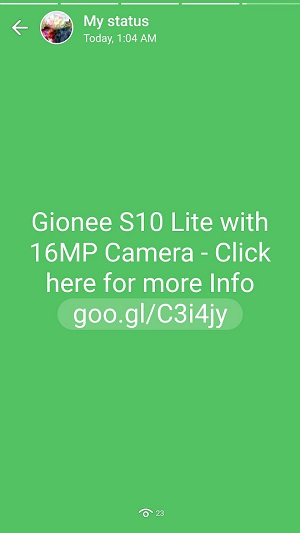
WhatsApp metin durumu ayrıca, bağlantının vurgulanacağı ve tıklanabilir olacağı metin dışında bir bağlantı ekleme seçeneğine de sahip olacaktır. Metin durumuna normal metin gibi bir bağlantı eklemeniz yeterlidir, örneğin: http://mobilprogramlarr.com, daha sonra bağlantı tıklanabilir biçimde mevcut olacak ve vurgulanacaktır.
Evet, resimli bir whatsapp mesajı metin başlığıyla iletmek mümkündür. Ancak doğrudan, sohbet penceresinde bulunan seçeneğe göre bu mümkün değildir. Normalde WhatsApp’ta , iletme seçeneğini kullanarak mesajı başka bir kişiye iletiyoruz.
WhatsApp Mesajı İletme Nedir?
WhatsApp mesajlarını iletme, kullanıcıların bir sohbetten aldığı metin, resim, ses veya video gibi mesajları başka bir sohbete aktarmasını sağlayan bir özelliktir. WhatsApp’ın sunduğu bu özellik sayesinde önemli mesajları veya içerikleri başka kişilerle hızlıca paylaşabilirsiniz.
WhatsApp Mesajlarını İletmenin Genel Yöntemi
WhatsApp mesajlarını doğrudan iletmenin genel yöntemi oldukça basittir. Aşağıdaki adımları takip ederek herhangi bir WhatsApp mesajını hızlı bir şekilde başka kişilere iletebilirsiniz:
WhatsApp sohbet ekranını açın.
İletmek istediğiniz mesajın üzerine uzun süre basılı tutun.
Mesaj vurgulandıktan sonra üst kısımda çıkan ileri düğmesine dokunun.
Açılan ekrandan mesajı iletmek istediğiniz kişi ya da kişileri seçin.
Son olarak gönder düğmesine tıklayın.
WhatsApp, aynı mesajı en fazla 5 kişiye aynı anda iletmenize izin vermektedir. Eğer daha fazla kişiye mesaj iletmeniz gerekiyorsa, aynı işlemi tekrar etmeniz gerekecektir.
Altyazılı WhatsApp Mesajı Nasıl İletilir?
Normal koşullarda WhatsApp, bir resim veya fotoğrafı altyazılı olarak doğrudan iletme imkânı sağlamaz. Ancak, altyazılı resimleri iletmek için alternatif bir yöntem bulunuyor. İşte altyazılı WhatsApp mesajı iletmenin adımları:
Adım Adım Altyazılı WhatsApp Mesajı İletme
Aşağıdaki adımları uygulayarak resimleri altyazıları ile birlikte kolayca iletebilirsiniz:
Adım 1: WhatsApp sohbetinizde altyazısıyla birlikte iletmek istediğiniz resimli mesajın üzerine uzun basın.
Adım 2: Mesaj vurgulandığında, ekranın üst kısmında bulunan “Paylaş” seçeneğine dokunun.
Adım 3: Paylaş seçeneklerinden “WhatsApp” uygulamasını seçin.
Adım 4: Altyazılı resmi iletmek istediğiniz kişiyi veya kişileri seçin.
Adım 5: Gönder seçeneğine tıkladığınızda, resim mesajı altyazısı ile birlikte seçtiğiniz kişilere gönderilecektir.
Bu yöntem sayesinde WhatsApp’ın dahili mesaj iletme özelliğinin sınırlamalarını aşarak altyazılı resimleri kolayca paylaşabilirsiniz.
Altyazılı WhatsApp Mesajı Göndermenin Avantajları
WhatsApp mesajlarını altyazılı olarak iletmenin çeşitli avantajları vardır:
Alıcıya resimle birlikte net ve açıklayıcı bir mesaj iletirsiniz.
Resimlerin bağlamını koruyarak anlam bütünlüğünü sağlar.
Birden fazla kişiye aynı anda etkili ve açıklayıcı mesajlar gönderebilirsiniz.
İletişim sırasında yaşanabilecek yanlış anlaşılmaları minimize eder.
WhatsApp Mesajları İletirken Dikkat Edilmesi Gerekenler
WhatsApp mesajlarını iletirken bazı önemli noktalara dikkat etmek faydalı olacaktır:
Alıcıların yanlış anlaşılmasını engellemek için resim ve mesaj altyazısını açık ve net tutun.
Özellikle önemli bilgileri içeren mesajları dikkatli bir şekilde seçin ve gönderin.
Gizlilik açısından hassas mesajları iletirken doğru kişileri seçtiğinizden emin olun.
Sıklıkla mesaj iletmek yerine önemli gördüğünüz mesajları seçerek gönderin.
WhatsApp Mesajları ve Gizlilik
WhatsApp mesajlarınızı iletirken gizliliğinizi korumak da son derece önemlidir. Özellikle hassas içerikli mesajları iletirken alıcıları dikkatle belirleyin ve mümkünse grup sohbetlerine değil, bireysel sohbetlere yönlendirin. Ayrıca, kişisel veya hassas bilgileri içeren mesajları mümkün olduğunca minimum sayıda kişiyle paylaşmaya özen gösterin. WhatsApp’ın uçtan uca şifreleme özelliği olsa da, mesajların yanlış kişilere ulaşmaması tamamen kullanıcı kontrolündedir.
Sıkça iletilen mesajları kolay erişim için yıldızlayabilirsiniz.
Mesajları düzenlemek ve hızlı iletim sağlamak için WhatsApp etiketlerini kullanabilirsiniz.
Alıcıların daha rahat anlaması için mesajları iletirken kısa açıklamalar ekleyebilirsiniz.
Çok sayıda kişiye mesaj iletmek yerine, özellikle gruplar üzerinden bilgi paylaşımı yapabilirsiniz.
Sonuç
WhatsApp, her ne kadar mesaj iletme konusunda bazı sınırlamalara sahip olsa da, alternatif yöntemlerle kullanıcılarına büyük kolaylık sağlar. Özellikle altyazılı WhatsApp mesajlarını iletmek, mesajın anlamını korumak açısından oldukça önemlidir. Bu rehberde yer alan adımları takip ederek siz de altyazılı WhatsApp mesajlarını kolayca iletebilir ve iletişiminizi daha etkili hale getirebilirsiniz.
WhatsApp Web ile Mesaj İletme
WhatsApp Web, masaüstünden mesaj gönderip almayı sağlayan oldukça faydalı bir araçtır. WhatsApp Web üzerinden mesaj iletmek için, iletmek istediğiniz mesajın sağ üst kısmında bulunan ok simgesine tıklayarak hızlıca iletme işlemini gerçekleştirebilirsiniz. Böylece mesajlarınızı bilgisayarınız üzerinden daha hızlı ve pratik bir şekilde paylaşmanız mümkün hale gelir.
WhatsApp Web üzerinden mesaj iletmenin avantajları arasında, yazı yazmanın daha kolay ve hızlı olması, kopyala-yapıştır işlemlerinin daha rahat yapılması ve mesajlaşmanın daha etkin yönetilmesi sayılabilir. Bu yöntem, özellikle yoğun mesajlaşma süreçlerinde işlerinizi kolaylaştıracaktır.
WhatsApp, dünya çapında milyarlarca kullanıcısı olan en popüler mesajlaşma uygulamalarından biridir. Metin mesajlaşmanın ötesinde sesli arama, video arama ve Durum paylaşımı gibi özelliklerle günlük iletişimi kolaylaştırmaktadır. WhatsApp Durum özelliği, kullanıcıların 24 saat boyunca görüntülenebilen fotoğraflar, videolar veya metin içerikleri paylaşmasına olanak tanır. Ancak bazı kullanıcılar, WhatsApp Durumunun düzgün çalışmadığını ya da arkadaşlarının durumlarını göremediklerini belirtmektedir. Bu yazıda WhatsApp Durumunun çalışmamasına neden olabilecek olasılıkları ve bu sorunlara nasıl çözüm bulunabileceğini detaylıca inceleyeceğiz.
WhatsApp Durumu Neden Önemlidir?
WhatsApp Durumu, kullanıcıların kendilerini ifade etmeleri, bilgi paylaşmaları veya anlık duyurular yapmaları için etkili bir yoldur. Kişisel paylaşımların yanı sıra işletmeler için de kampanya ve bilgilendirme aracı olarak kullanılmaktadır. Bu nedenle, WhatsApp Durumunun çalışmaması birçok kullanıcı için ciddi bir problem haline gelebilir.
WhatsApp Durumunun Görünmemesinin En Yaygın Sebepleri
1. Gizlilik Ayarları
WhatsApp’ta Durum gizliliği, kimin durumunuzu görebileceğini ve sizin kimlerin durumunu görebileceğinizi belirleyen ayarlardır. Eğer birinin durumunu göremiyorsanız veya sizin durumlarınız görünmüyorsa, gizlilik ayarlarını kontrol etmeniz gerekir.
Gizlilik Seçenekleri:
Kişilerim: Tüm rehberinizdeki kişilere durumunuzu gösterir.
Kişilerim Hariç: Belirli kişileri hariç tutarak diğerlerine durumunuzu gösterir.
Yalnızca şu kişilerle paylaş: Sadece belirlediğiniz kişilere durumunuzu gösterir.
Bu ayarlara erişmek için:
WhatsApp’ı açın.
Ayarlar > Hesap > Gizlilik > Durum adımlarını izleyin.
2. Karşılıklı Kayıt Sorunu
WhatsApp Durumları, sadece karşılıklı olarak rehberde kayıtlı olan kişiler arasında görünür. Yani, sizin numaranız karşı tarafın rehberinde kayıtlı değilse, o kişinin durumunu göremezsiniz. Aynı şekilde, numaranızın kayıtlı olmadığı biri sizin durumunuzu da göremez.
3. Rehber ve Kişi Senkronizasyonu
Telefon rehberinizdeki kişilerin WhatsApp ile senkronize olmaması, durumların görünmemesine neden olabilir. Bu özellikle Google Hesabı veya iCloud ile senkronize edilen kişilerde sıkça görülür. Sorunu çözmek için kişilerinizi yenileyin.
Android’de Kişi Listesini Yenilemek:
WhatsApp’ı açın.
Sağ alt köşeden sohbet başlat simgesine tıklayın.
Sağ üstteki üç noktaya tıklayın.
“Yenile” seçeneğini seçin.
iPhone kullanıcıları içinse kişilerin senkronizasyonu doğrudan iCloud veya Google Hesabı üzerinden yapılmalıdır.
4. Üçüncü Taraf Uygulamalar
Kişilere erişimi olan bazı üçüncü taraf uygulamalar, WhatsApp’ın doğru çalışmasını engelleyebilir. Bu uygulamalar, kişilerin karışmasına veya silinmesine neden olarak durumların görünmemesine yol açabilir. Bu nedenle gereksiz üçüncü taraf uygulamaları kaldırmak faydalı olabilir.
5. Eski WhatsApp Sürümü
Uygulamanın eski bir sürümünü kullanıyorsanız, yeni özellikler düzgün çalışmayabilir. WhatsApp Durumu da bunlardan biridir. Play Store veya App Store üzerinden uygulamanızın güncel olduğundan emin olun.
6. İnternet Bağlantısı Sorunları
WhatsApp Durumu, internet bağlantısı gerektirir. Yavaş ya da kesik bağlantı nedeniyle durumlar yüklenmeyebilir. Wi-Fi veya mobil veri bağlantınızı kontrol edin.
7. WhatsApp Sunucu Sorunları
Nadir de olsa, WhatsApp’ın sunucularında yaşanan teknik sorunlar, Durum özelliğinin geçici olarak devre dışı kalmasına neden olabilir. Bu gibi durumlar genellikle kısa sürede çözülür.
WhatsApp Durumu Görünmüyorsa Ne Yapmalısınız?
1. Gizlilik Ayarlarınızı Kontrol Edin
Hem kendi gizlilik ayarlarınızı hem de karşı tarafın gizlilik ayarlarını gözden geçirin. Durum paylaşımıyla ilgili herhangi bir kısıtlama olup olmadığını kontrol edin.
2. Kişilerinizi Yenileyin
Kişilerinizi senkronize ederek WhatsApp’ın güncel listeye erişmesini sağlayın.
3. Gereksiz Uygulamaları Kaldırın
Kişilere erişimi olan uygulamaları kaldırarak rehberin doğru çalışmasını sağlayabilirsiniz.
4. WhatsApp’ı Güncelleyin veya Yeniden Yükleyin
Eski sürümden kaynaklı sorunlar için uygulamayı güncelleyin ya da yedek alarak tamamen yeniden yükleyin.
5. Google Hesabı veya iCloud Senkronizasyonunu Kontrol Edin
Senkronda sorun varsa, ilgili hesabı kaldırıp tekrar ekleyin.
WhatsApp Durumları Hakkında Bilinmesi Gereken Ekstra Bilgiler
Durumlar 24 saat sonra otomatik olarak silinir.
Durumları izlediğinizde, karşı taraf sizi izleyici olarak görebilir. Bunu engellemek için Okundu Bilgilerini kapatmanız gerekir.
Durumlar sadece mobil cihazlarda görüntülenebilir. WhatsApp Web üzerinden durumlara erişim yoktur.
Sonuç
WhatsApp Durumunun çalışmaması ya da görünmemesi, genellikle teknik bir problemden ziyade gizlilik ayarları, rehber senkronizasyonu ya da internet bağlantısı gibi kullanıcıdan kaynaklı nedenlerden dolayı ortaya çıkar. Yukarıda belirttiğimiz çözüm adımlarını uygulayarak bu sorunu kolaylıkla giderebilirsiniz. WhatsApp’ın sunduğu Durum özelliğini aktif ve sorunsuz bir şekilde kullanmak için uygulamanızın güncel olduğuna ve gizlilik ayarlarının doğru yapılandırıldığına emin olun. Kişi listenizi düzenli olarak yenileyerek ve senkronizasyonu sağlayarak tüm arkadaşlarınızın durumlarını zamanında görebilirsiniz.
WhatsApp, günlük iletişimde en çok kullanılan uygulamalardan biri haline gelmiştir. Kullanıcıların fotoğraf, video ve metin tabanlı içerikleri 24 saat süreyle paylaşabildiği “Durum” özelliği ise uygulamanın en sevilen bölümlerindendir. Ancak bazı kullanıcılar, arkadaşlarının WhatsApp durumu paylaşımlarını göremediklerinden şikayetçidir. Bu yazımızda, WhatsApp durumlarının görünmemesiyle ilgili tüm olası nedenleri ve çözüm yollarını detaylı bir şekilde açıklayacağız.
WhatsApp Durumu Nasıl Çalışır?
WhatsApp Durumu, kullanıcıların tıpkı Instagram hikayelerinde olduğu gibi 24 saatlik içerikler paylaşmasını sağlar. Paylaştığınız durumlar, yalnızca belirli kişilere gösterilecek şekilde gizlilik ayarlarıyla özelleştirilebilir. Bir durumun size görünmemesi, mutlaka bir teknik arıza anlamına gelmez. Genellikle gizlilik ayarlarıyla veya kişisel ayarlarla ilgilidir.
WhatsApp Durumunu Kimler Görebilir?
WhatsApp, kullanıcılarına Durum özelliği için üç farklı gizlilik seçeneği sunar:
Kişilerim: Durum, rehberinizde kayıtlı olan ve WhatsApp kullanan herkese görünür.
Kişilerim Hariç…: Belirli kişilerin durumunuzu görmesini engelleyebilirsiniz.
Yalnızca şu kişilerle paylaş: Durumu sadece belirlediğiniz kişiler görebilir.
Eğer arkadaşınız bu ayarları değiştirdiyse, durumları size görünmeyebilir. Örneğin, eğer “Kişilerim Hariç” ayarına sizi dahil ettiyse, siz o kişinin hiçbir durumunu göremezsiniz.
WhatsApp Durumu Görünmüyorsa İlk Kontrol Etmeniz Gerekenler
Arkadaşınızın numarası sizin rehberinizde kayıtlı mı?
Bu dört madde, WhatsApp durumlarının görüntülenememesi sorunlarının büyük çoğunluğunu açıklar.
Rehberde Kayıtlı Olmak Neden Önemli?
WhatsApp’ın durum politikalarına göre, bir kullanıcının durumunu görebilmeniz için:
Onun sizi rehberine kaydetmiş olması,
Sizin de onu rehberinize eklemiş olmanız gerekir.
Yani sadece sizin arkadaşınızı rehberinize kaydetmiş olmanız yetmez; onun da sizi kaydetmiş olması gerekir. Bu karşılıklı kayıt işlemi yapılmadıysa durumlar görünmeyecektir.
WhatsApp Profil Fotoğrafı Görünüyor Ama Durum Yoksa?
Bu oldukça yaygın bir sorudur. Birçok kullanıcı, “Arkadaşımın profil fotoğrafını görebiliyorum ama durumlarını göremiyorum” der. Bunun nedeni, profil fotoğrafı ve durum için farklı gizlilik ayarlarının olmasıdır.
Profil Fotoğrafı Gizliliği Ayarları:
Herkes: Herkes profil fotoğrafınızı görebilir.
Kişilerim: Sadece rehberinizde kayıtlı olanlar görebilir.
Hiç kimse: Kimse göremez.
Dolayısıyla, kişi profil fotoğrafını “Herkes” olarak ayarlamışsa, siz onu rehberinize eklemeseniz bile fotoğrafını görebilirsiniz. Ancak durumu görebilmeniz için karşılıklı kayıt şarttır.
WhatsApp Durumu Neden Güncellenmiyor?
WhatsApp bazen senkronizasyon sorunları nedeniyle durumları güncelleyemeyebilir. Bu durumda aşağıdaki adımları deneyin:
Telefonunuzu yeniden başlatın.
WhatsApp uygulamasını güncelleyin.
Telefonunuzun tarih ve saat ayarlarının doğru olduğundan emin olun.
Cihazınızda yeterli depolama alanı olduğuna dikkat edin.
Gerekiyorsa WhatsApp’ı kaldırıp yeniden yükleyin.
Kişileri Yenilemek Sorunu Çözebilir mi?
Evet. Bazen WhatsApp, kişi listenizi tam olarak senkronize edemeyebilir. Bu durumda hem siz hem de arkadaşınız, WhatsApp uygulamasında kişi listesini yenileyerek sorunu çözebilirsiniz.
Kişi Listesi Nasıl Yenilenir?
WhatsApp uygulamasını açın.
Yeni sohbet başlatma simgesine dokunun.
Sağ üst köşedeki üç noktaya tıklayın.
“Yenile” seçeneğini seçin.
Google Hesabı Senkronizasyonu
Telefonunuzdaki kişiler Google hesabınızla senkronize ediliyorsa, zaman zaman bu hesapla ilgili senkronizasyon problemleri yaşanabilir. Bu durumda aşağıdaki adımları izleyin:
Ayarlar > Hesaplar > Google bölümüne gidin.
Google hesabınızı kaldırın ve tekrar ekleyin.
Kişiler senkronizasyonunun aktif olduğundan emin olun.
WhatsApp Durumu Görünmüyorsa Ne Yapmamalısınız?
Arkadaşınıza doğrudan sitem etmeyin. Durum paylaşmamış olabilir.
WhatsApp’ı sürekli silip yüklemeyin. Bu çözüm son çare olmalı.
Üçüncü parti uygulamalardan uzak durun. Güvenlik riski taşırlar.
Durumları Görmemenin Diğer Olası Nedenleri
Engellenmiş olabilirsiniz. Eğer bir kişi sizi engellediyse durumlarını göremezsiniz.
Durum hiç paylaşmamış olabilir. Her kullanıcı durum özelliğini aktif kullanmak zorunda değildir.
Telefonunda internet bağlantısı olmayabilir. Durum güncellemeleri internet bağlantısına bağlıdır.
Sonuç: WhatsApp Durumu Görünmüyorsa Ne Yapmalı?
Eğer bir arkadaşınızın WhatsApp durumu size görünmüyorsa, öncelikle gizlilik ayarlarını ve rehber kayıt durumunu kontrol etmelisiniz. Karşılıklı olarak numaraların kayıtlı olması şarttır. Profil fotoğrafı görünse bile, bu durum paylaşımına izin verildiği anlamına gelmez. Sorun teknik değilse, genellikle kullanıcı ayarlarından kaynaklanır.
Kişi listenizi güncelleyerek, WhatsApp uygulamasını güncelleyerek ya da gizlilik ayarlarınızı kontrol ederek bu durumu kolayca çözebilirsiniz. Unutmayın, WhatsApp kullanıcı gizliliğine önem veren bir uygulamadır ve durumlar da bu gizliliğe göre şekillendirilmiştir.
Diğer birçok çevrimiçi uygulama gibi, WhatsApp da kullanıcılarının verilerini gizli ve güvende tutmak için elinden gelenin en iyisini yapar. Platform, WhatsApp Hesabınızı her seferinde bir oturum açma ve iki faktörlü kimlik doğrulama gibi özelliklerle nispeten güvenlidir.
Ancak, internete bağlı herhangi bir şey gibi, hain kişilerin keşfetmekten çok mutlu olduğu güvenlik açıkları vardır. WhatsApp’ın doğası gereği, hesabınızın ihlal edildiğini düşünüyorsanız hızlı hareket etmeniz çok önemlidir.
Bu makale size WhatsApp’taki şüpheli etkinlikleri nasıl tespit edeceğinizi ve hesabınızın güvenliğini nasıl sağlayacağınızı öğretecek. Hadi dalalım!
1. Whats App Hesabınızda Oturum Açın
WhatsApp güvenliğinin nasıl çalıştığını daha iyi anlamak için önce hesabınıza giriş yapmanızda size yol göstereceğiz. WhatsApp erişim için iki yol sunar; çevrimiçi ve iOS WhatsApp Messenger veya Android WhatsApp uygulaması aracılığıyla .
WhatsApp’ın web sürümünü kullanmak, telefon ekranınıza dokunmak yerine klavyede yapabileceğiniz için yazmayı çok daha kolay hale getirir. Ancak, mobil cihazınızla başlamalısınız.
Ana WhatsApp penceresindeki “dikey allipsis” (üç dikey nokta) menü simgesine dokunarak tabletinizde veya telefonunuzda bir WhatsApp Web oturumu açın .
“WhatsApp Web”i seçin . Bu, bir sonraki adımda kullanmak üzere kameranızı açar.
Tarayıcınızda WhatsApp Web’i açarak alabileceğiniz bir QR kodunu taramaya yönlendirileceksiniz.
Cihazınızın kamerasını kullanarak tarayıcı penceresindeki QR kodunu tarayın.
Artık bilgisayarınızın klavyesini kullanarak mesaj yazabilirsiniz ve telefonunuzdaki WhatsApp pencereniz tarayıcıda gördüğünüzle eşleşmeli ve her zamanki gibi sohbet etmenize ve etkileşimde bulunmanıza izin vermelidir.
2. Birisinin WhatsApp Hesabınızı Kullanıp Kullanmadığını Kontrol Edin
WhatsApp’ın kullanımı nispeten kolaydır. Ne yazık ki, uygulamayla etkileşime girmiyorlarsa, araya giren bir kişiyi tespit etmek zor olabilir. Bu senaryo, büyük olasılıkla yalnızca konuşmalarınızı dinlemek isteyen biri olabilir, ancak bazı bilgisayar korsanları da hesabınızı ele geçirmek ister.
Niyetleri ne olursa olsun, bu bölümü, birisinin hesabınızda olduğuna dair bazı uyarı işaretleri konusunda sizi eğitmek için kullanacağız.
WhatsApp Etkinliğinizi Kontrol Edin. WhatsApp’ı açtığınızda, önce bir mesaj listesi göreceksiniz. Göndermediğiniz mesajlar ve tanımadığınız kişilerden aldığınız mesajlar için bu listeyi inceleyin.
İletişim bilgilerinizi kontrol edin . Araya giren kişi hesabınızı ele geçirmeye çalışırsa, iletişim bilgilerinizi değiştirmeye başlar. Mobilde, sağ üst köşedeki “dikey üç nokta” (üç dikey nokta) üzerine dokunun.
“Ayarlar”a dokunun .
Menünün üst kısmındaki “profilinizi” seçin.
Bilgileri gözden geçirin ve doğru ve güncel olduğunu doğrulayın.
Herhangi bir değişiklik olursa veya tanımadığınız bilgiler varsa, hesabınızı güvenceye almanız gerekir. iki adımlı doğrulamayı kullanmayla ilgili sonraki bölümdeki adımları izleyin.
WhatsApp’tan Mesajları kontrol edin. iPhone’da en üstteki “arama çubuğuna” “WhatsApp” yazarak veya Android’de “büyüteç”i kullanarak mesajlarınızı arayın. Hesap değişiklikleri veya erişimle ilgili mesajları arayın.
Yeni Arkadaşları Kontrol Edin. Uygulamayı açıp sağ alt köşedeki “sohbet” simgesine dokunarak WhatsApp’taki kişilerinizi inceleyin. Listede yeni, bilinmeyen arkadaşlar görünmediğini onaylayın.
En son sohbet oturumlarını kontrol edin. “Dikey üç nokta” (üç dikey nokta) menü simgesine dokunarak son oturumu veya herhangi bir açık oturumu görüntüleyin .
“Bağlı Cihazlar”ı seçin .
Bilinmeyen cihazlar için “Son etkin…” listesini gözden geçirin.
Bilinmeyen bir cihaz bulursanız, ona dokunun ve “Oturumu Kapat”ı seçin.
Diğer hizmetlerden farklı olarak, WhatsApp oturum açma etkinliğinizi görmenin tek yolu yukarıdaki adımlardır.
WhatsApp Hesabınızın Güvenliğini Sağlama
Hesabınızı başka birinin kullandığını fark ederseniz, güvenliğini sağlamanın zamanı geldi. Yukarıda belirtilen durumlardan herhangi biri mevcutsa, hızlı hareket etmeniz gerekeceğini unutmayın.
WhatsApp’ta İki Faktörlü Kimlik Doğrulama Nasıl Etkinleştirilir
Birisi WhatsApp hesabınızı kullanıyorsa, onu kilitlemeniz gerekir. Şanslıysanız, yaptığınız şeyi gözetleyen bir kardeş veya partnerdir. Bu kadar şanslı değilseniz, kişilerinizi ve verilerinizi çalan ve sosyal hayatınızı alt üst eden bir bilgisayar korsanı olabilir. Her iki durumda da, iki faktörlü kimlik doğrulamayı açarak onu kilitlemeniz gerekir.
WhatsApp şifre kullanmaz. Bunun yerine, iki faktörlü kimlik doğrulamayı etkinleştirmeniz gerekir. Bu şekilde, giriş yapmaya çalışan herkesin bir doğrulama kodu girmesi gerekecektir.
WhatsApp Hesabınızı açın ve ana pencereden “dikey üç nokta” (üç dikey nokta) menü simgesini seçin.
“Ayarlar -> Hesap”ı seçin .
“İki adımlı doğrulama”yı seçin , ardından “Etkinleştir”e dokunun.
“6 haneli bir PIN kodu” yazın ve ardından “İleri”ye dokunun.
Ayarlandıktan sonra, WhatsApp’ı her açtığınızda, kimlik doğrulaması için bu PIN kodunu girmeniz gerekecektir. PIN’in, başkalarının seçebileceği bariz bir şey olmadığından emin olun. Yukarıdaki adımları tamamladıktan sonra WhatsApp hesabınızı daha da güvenli hale getirdiniz.
WhatsApp çok güvenli bir uygulamadır, ancak yalnızca siz onu sakladığınız kadar güvenlidir. İki faktörlü kimlik doğrulamayı kullanmak, biri hesabınıza erişiyorsa hesabınızı kilitlemenin uygun bir yoludur.
WhatsApp Hacklenen SSS’ler
WhatsApp hesabıma erişimimi kaybedersem ne yapabilirim?
Bir bilgisayar korsanı hesabınızı ele geçirmiş olabilir. Bu olduğunda, giriş yapamazsınız ve tüm hesap bilgileriniz bilgisayar korsanının elindedir. Hesabınızı geri almak karmaşık olabilir. Neyse ki, yine de WhatsApp hesabınızı geri alabilirsiniz .
WhatsApp’tan bir metin doğrulama kodu aldım. Bu, birinin hesabımı kullandığı anlamına mı geliyor?
Birinin WhatsApp hesabınıza erişmesinin en kötü şöhretli yollarından biri, metin doğrulama kodunu almaktır. WhatsApp size çağırmadığınız bir metin doğrulama kodu gönderirse, onu yok saymak en iyisidir.
Hatta arka arkaya birden fazla kod alabilirsiniz. Ancak, WhatsApp belirli bir süre içinde yalnızca bu kadar çok doğrulama kodu gönderir. Daha sonra, çıkış yaparsanız uygulama sizi kilitler.