
Etiket: WhatsApp

  • WhatsApp Hesabı Nasıl Devre Dışı Bırakılır ve Silinir?

    WhatsApp Hesabı Nasıl Devre Dışı Bırakılır ve Silinir?

    WhatsApp Hesabı

    WhatsApp, dünya genelinde milyonlarca kullanıcı tarafından tercih edilen popüler bir mesajlaşma uygulamasıdır. Ancak bazen kullanıcılar, çeşitli nedenlerle WhatsApp hesabını devre dışı bırakmak ya da tamamen silmek isteyebilirler. WhatsApp hesabını silmek, uygulamayı yalnızca telefonunuzdan kaldırmaktan daha farklı bir işlemdir ve belirli adımları gerektirir. Bu makalede, WhatsApp hesabınızı doğru şekilde devre dışı bırakma ve silme adımlarını ayrıntılı olarak anlatacağız.

    WhatApp uygulamasını telefondan kaldırmak, WhatsApp hesabını tamamen kaldırmaz veya devre dışı bırakmaz. Bunun yerine, uygulamayı yalnızca cihazdan kaldıracaktır. Dezavantajı ise, hesabınız hala etkin olduğu için, kişilerinde numaranız olan diğer WhatsApp kullanıcılarının, WhatsApp kişilerinde sizi görmeye devam edebilmesidir. Ve bu nedenle, daha sonra mesajı görebileceğinizi düşünerek size WhatsApp numaranıza mesaj gönderebilirler.

    WhatsApp Hesabını Sil veya Devre Dışı Bırak

    WhatsApp numarasını düzgün bir şekilde silmek için uygulamayı telefonunuzdan kaldırmadan önce WhatsApp numarasını devre dışı bırakmalısınız. Bunu yaparak, diğer kullanıcılar WhatsApp kişisinde numaranızı bulamazlar ve böylece numaranızın WhatsApp’ta aktif olmadığını öğrenirler. Ayrıca, hesabı devre dışı bıraktığınızda, her WhatsApp Grubundan da otomatik olarak silinirsiniz .

    WhatsApp Numarasını Silme Adımları

    Bir WhatsApp numarasını düzgün bir şekilde silmek için aşağıdaki adımları izleyin.

    Adım 1 : iOS veya Android cihazınızda WhatsApp’ı açın.

    Adım 2 : Menü simgesine tıklayın ve Ayarlar’a tıklayın .

    Adım 3 : Ayarlar sayfasından Hesap’a tıklayın .
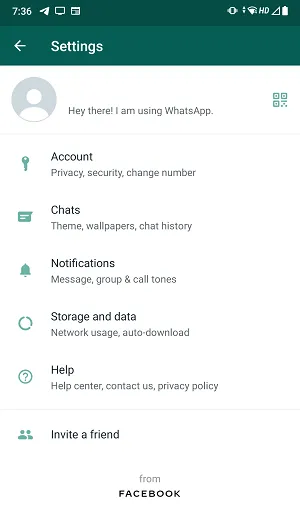
    delete-whatsapp

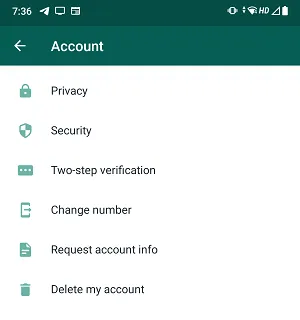
    Adım 4 : Hesap bölümünde son seçeneği Hesabımı sil olarak görebilirsiniz . Bunun üzerine tıklayın.
    delete-whatsapp

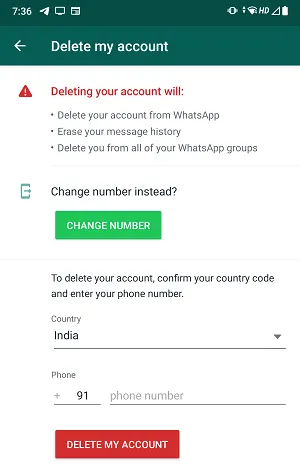
    Adım 5 : Bir sonraki pencerede WhatsApp hesabını tamamen silmek için bazı detayları vermeniz gerekiyor. Yani burada ülkeyi (WhatsApp numaranızın ait olduğu ülke) seçmeniz ve aynı WhatsApp numarasını girmeniz gerekiyor.

    Bu adım doğrulama içindir ve WhatsApp son onayı ister.
    delete-whatsapp

    Adım 6 : Girdikten sonra HESABIMI SİL adlı kırmızı düğmeye tıklayın

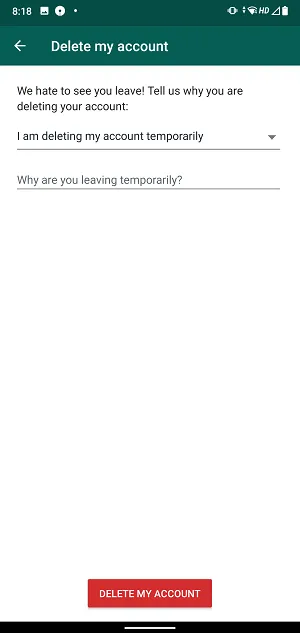
    Adım 7 : Şimdi başka bir ekran gelecek ve sizden hesabı silme nedeninizi soracaktır. Listeden herhangi bir neden seçebilirsiniz. Ekranın altındaki HESABIMI SİL’e tıklayın .
    delete-whatsapp

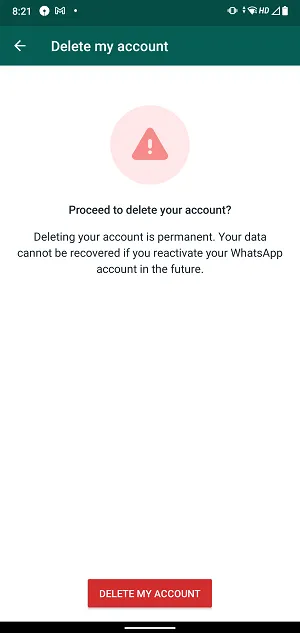
    Adım 8 : Son olarak, tüm verilerin kalıcı olarak silineceğini ve kurtarılamayacağını bildiren başka bir ekran açılacaktır. HESABIMI SİL düğmesine tıklayarak aynı şeyi onaylamanız gerekir .
    delete-whatsapp

    Adım 9 : Tamamlandı. Artık hesap devre dışı bırakıldı ve WhatsApp hesabı numaranızdan tamamen silindi.

    Son olarak, WhatsApp’ı telefondan kaldırabilir veya aynısını başka bir numara ile kullanabilirsiniz.

    WhatsApp hesabını devre dışı bırakmanın/silmenin önemi, diğer kullanıcıların WhatsApp’ta artık numaranızı bulamamasıdır. Yani WhatsApp hesabını silmeden telefondan WhatsApp’ı silerseniz, diğer WhatsApp kullanıcıları yine de kişinizi WhatsApp kişi listesinde görebilir ve size o numarayı hala WhatsApp’ınız için kullandığınızı düşünerek bir mesaj gönderebilirler.

    WhatsApp Hesabını Devre Dışı Bırakmak ve Silmenin Önemi

    Birçok kullanıcı, WhatsApp hesaplarını kaldırmak için uygulamayı yalnızca telefonlarından siler veya kaldırır. Ancak bu işlem, WhatsApp hesabınızı kalıcı olarak silmez. Hesabınız hâlâ aktif kalmaya devam eder ve arkadaşlarınız veya diğer kullanıcılar WhatsApp kişi listesinde numaranızı görmeye devam eder. Bu nedenle, tamamen hesap silme işlemini uygulamak önemlidir.

    WhatsApp hesabınızı doğru şekilde sildiğinizde, numaranız WhatsApp kişi listelerinden kaldırılır ve mesajlar size ulaşamaz. Ayrıca, hesabınız tüm gruplardan otomatik olarak çıkarılır ve tüm veriler kalıcı olarak silinir.

    WhatsApp Hesabını Devre Dışı Bırakmak veya Silmek İçin Adımlar

    WhatsApp hesaplarınızı tamamen silmek veya devre dışı bırakmak için aşağıdaki adımları takip etmeniz gerekir:

    Adım 1: WhatsApp Uygulamasını Açın

    İlk olarak, Android veya iOS cihazınızda WhatsApp uygulamasını açmanız gerekir.

    Adım 2: Menü ve Ayarlar

    WhatsApp uygulamasında sağ üst köşedeki üç nokta simgesine (Android) veya sağ alt köşedeki ayarlar simgesine (iOS) dokunun ve açılan menüden ‘Ayarlar’ seçeneğini seçin.

    Adım 3: Hesap Seçeneğine Git

    Ayarlar sayfasından “Hesap” seçeneğine dokunun.

    Adım 4: Hesabımı Sil Seçeneğini Seçin

    Hesap menüsünde alt kısımda bulunan “Hesabımı Sil” seçeneğini seçin.

    Adım 5: Ülke Kodu ve Telefon Numarası Girişi

    Bu aşamada, ülke kodunu seçmeniz ve WhatsApp hesaplarınıza kayıtlı telefon numaranızı girmeniz gerekir. Bu işlem, hesabınızı silmeden önce WhatsApp tarafından yapılan bir güvenlik doğrulamasıdır.

    Adım 6: Hesabımı Sil Düğmesine Tıklayın

    Bilgileri doğru bir şekilde girdikten sonra ekranda çıkan “Hesabımı Sil” adlı kırmızı düğmeye dokunun.

    Adım 7: Hesap Silme Nedenini Belirtin

    WhatsApp size hesabınızı neden silmek istediğinizi soracaktır. Açılan seçeneklerden herhangi bir nedeni seçin ve ardından tekrar “Hesabımı Sil” seçeneğine dokunun.

    Adım 8: Son Onay ve Kalıcı Silme

    Son olarak, WhatsApp hesaplarınızı silmenin tüm verileri kalıcı olarak kaldıracağını ve geri dönüşü olmadığını belirten bir ekran çıkar. Bu uyarıyı onaylayarak “Hesabımı Sil” düğmesine tekrar tıklayın.

    Artık WhatsApp hesabınız kalıcı olarak silindi ve devre dışı bırakıldı. Bundan sonra WhatsApp’ı cihazınızdan kaldırabilir veya başka bir numara ile yeni bir hesap açabilirsiniz.

    WhatsApp Hesabını Silmenin Avantajları Nelerdir?

    WhatsApp hesaplarınızı doğru şekilde silmenin birkaç önemli avantajı bulunmaktadır:

    • Kişileriniz artık WhatsApp uygulamasında numaranızı göremez.
    • Size yanlışlıkla mesaj gönderilemez ve bildirimlerle rahatsız edilmezsiniz.
    • Tüm WhatsApp gruplarından otomatik olarak çıkarılırsınız.
    • Kişisel verileriniz ve sohbet geçmişiniz kalıcı olarak silinir.

    WhatsApp Hesabını Devre Dışı Bırakmanın Riskleri Var mı?

    WhatsApp hesaplarını devre dışı bırakmadan önce dikkate almanız gereken bazı riskler bulunmaktadır:

    • Hesabınız silindikten sonra geri dönüş mümkün değildir. Verileriniz geri getirilemez.
    • Hesabınızın yeniden kullanımı için WhatsApp’a yeniden kayıt olmanız gerekecektir.
    • Silinen hesapla ilişkili tüm bilgiler (sohbetler, gruplar, mesajlar, medya dosyaları) kalıcı olarak silinir.

    WhatsApp Hesabımı Silmeden Uygulamayı Kaldırırsam Ne Olur?

    WhatsApp hesabınızı silmeden yalnızca uygulamayı telefonunuzdan kaldırırsanız:

    • Hesabınız aktif kalır.
    • Kişileriniz WhatsApp’ta numaranızı görmeye devam eder.
    • Size gönderilen mesajlar sunucuda bekler ve uygulamayı tekrar yüklediğinizde size ulaşabilir.

    Bu nedenle, hesabınızı tamamen kaldırmak istiyorsanız, yukarıdaki adımları izleyerek “Hesabımı Sil” seçeneğini kullanmanız önemlidir.

    WhatsApp Hesabı Silindikten Sonra Veri Kurtarılabilir mi?

    WhatsApp hesabınızı tamamen sildiğinizde tüm veriler kalıcı olarak silinir ve kurtarılması mümkün değildir. Bu nedenle hesabınızı silmeden önce önemli sohbetleri veya dosyaları yedeklemeniz tavsiye edilir.

    Sonuç

    WhatsApp hesabınızı doğru bir şekilde silmek ve devre dışı bırakmak için yukarıdaki adımları takip etmeniz önemlidir. Bu işlemleri gerçekleştirmek, hesap güvenliğinizi ve kişisel bilgilerinizin korunmasını sağlar. Ayrıca, numaranızın başkaları tarafından görülmesini ve istenmeyen mesajların size ulaşmasını engeller. WhatsApp hesabınızı silerken dikkatli olun ve önemli verilerinizi önceden yedekleyin.

    Kripto para dünyasına girmek mi istiyorsunuz? Binance’e buraya TIKLAYARAK kaydolarak %20 indirimden faydalanabilir siniz.

    [adinserter block=”10″]

  • WhatsApp sesli ve görüntülü aramalarında veri kullanımını şu şekilde azaltabilirsiniz

    WhatsApp sesli ve görüntülü aramalarında veri kullanımını şu şekilde azaltabilirsiniz

    veri kullanımı

    WhatsApp, dünya genelinde en çok kullanılan anlık mesajlaşma uygulamalarından biridir. Sadece metin mesajları değil; sesli ve görüntülü aramalar, fotoğraf, video, belge paylaşımı gibi çok çeşitli iletişim yöntemlerini de destekler. Ancak bu çeşitlilik, doğal olarak internet veri kullanımını da artırır. Özellikle mobil veri üzerinden yapılan sesli ve görüntülü aramalar, kullanıcılar için ciddi bir veri kullanımı yükü oluşturabilir. Bu nedenle, WhatsApp aramalarında veri kullanımını en aza indirmenin yolları büyük önem taşır. Bu yazımızda, veri kullanımını azaltmak için uygulanabilecek tüm yöntemleri adım adım anlatacağız.

    WhatsApp Aramalarında Veri Tüketimi Ne Kadar?

    WhatsApp sesli aramaları dakikada ortalama 740 KB veri tüketir. Bu miktar, bağlantı kalitesine ve ağ koşullarına bağlı olarak değişebilir. Görüntülü aramalarda ise bu miktar önemli ölçüde artar. Çünkü görüntülü aramalarda hem ses hem de video akışı eş zamanlı gerçekleşir. Bu da dakikada 5 MB’a kadar veri tüketimine yol açabilir.

    Mobil veri paketlerinin sınırlı olduğu kullanıcılar için bu oranlar oldukça önemlidir. WhatsApp, kullanıcılarına bu tüketimi azaltmak adına bazı ayarlar sunar.

    WhatsApp Aramalarında Veri Kullanımı Nasıl Azaltılır?

    Aşağıdaki adımları izleyerek WhatsApp aramalarınızda veri kullanımını azaltabilirsiniz:

    1. WhatsApp’ı Güncelleyin

    WhatsApp’ın veri tasarrufu özelliklerinden tam olarak yararlanabilmek için uygulamanın en son sürümünü kullanmanız gerekir.

    • Android için: Play Store’a gidin ve WhatsApp’ı güncelleyin.
    • iOS için: App Store’dan güncelleme kontrolü yapın.

    2. “Çağrılar için Daha Az Veri Kullan” Seçeneğini Etkinleştirin

    1. WhatsApp’ı açın.
    2. Sağ üst köşedeki üç noktaya tıklayın ve Ayarlar menüsüne girin.
    3. “Depolama ve Veri” seçeneğine tıklayın.
    4. “Çağrılar için daha az veri kullan” seçeneğini aktif hale getirin.

    Bu özellik, hem sesli hem de görüntülü aramalarda veri tüketimini önemli ölçüde azaltır. Ancak unutulmamalıdır ki bu seçenek etkinleştirildiğinde, görüşme kalitesi düşük internet bağlantısında biraz daha düşebilir.

    Medya Otomatik İndirmelerini Kapatarak Veri Kullanımını Azaltın

    WhatsApp yalnızca aramalarda değil, medya dosyalarının gönderilmesi ve alınması sırasında da yoğun veri tüketir. Özellikle otomatik indirilen fotoğraflar, videolar ve belgeler bu tüketimi ciddi biçimde artırabilir.

    Medya Otomatik İndirme Ayarları:

    1. WhatsApp Ayarları’na girin.
    2. “Depolama ve Veri” sekmesini açın.
    3. “Mobil veri kullanırken” seçeneğine dokunun.
    4. Fotoğraflar, Videolar, Sesler ve Belgeler seçeneklerinin işaretini kaldırın.
    5. “Tamam” butonuna basarak kaydedin.

    Bu işlemler sayesinde yalnızca manuel olarak onayladığınız medya dosyaları indirilecektir. Böylece istemeden gerçekleşen veri tüketimi minimuma inecektir.

    Arka Plan Veri Kullanımını Sınırlandırın

    Bazı durumlarda WhatsApp, siz uygulamayı aktif olarak kullanmıyor olsanız bile veri tüketmeye devam edebilir. Arka planda çalışan bu veri alışverişi özellikle bildirimler, otomatik yedeklemeler ve durum güncellemeleri gibi işlemlerle gerçekleşir.

    Android İçin:

    1. Telefon ayarlarına girin.
    2. “Uygulamalar” > “WhatsApp” > “Veri kullanımı” menüsüne gidin.
    3. “Arka plan verisi” seçeneğini kapatın.

    Bu sayede WhatsApp yalnızca siz uygulamayı açtığınızda internet kullanacaktır.

    Wi-Fi Kullanımını Tercih Edin

    Mümkün olduğunca WhatsApp aramaları ve medya transferleri için Wi-Fi bağlantısını tercih edin. Özellikle büyük dosyaların gönderimi veya grup video görüşmeleri gibi yüksek veri gereksinimi olan işlemler için mobil veri yerine Wi-Fi kullanmak ciddi tasarruf sağlar.

    WhatsApp Yedeklemelerini Sadece Wi-Fi ile Yapın

    WhatsApp sohbet yedeklemeleri de internet verisi kullanır. Google Drive (Android) ya da iCloud (iOS) üzerinden gerçekleştirilen bu işlemler, eğer mobil veri ile yapılırsa büyük veri tüketimine neden olabilir.

    Yedekleme Ayarları:

    1. WhatsApp > Ayarlar > Sohbetler > Sohbet yedeği
    2. “Yedekleme için kullanılacak ağ” seçeneğini sadece Wi-Fi olarak belirleyin.

    Ekstra İpuçları:

    • Video yerine sesli aramaları tercih edin.
    • Grup görüşmelerinde kamera kapalı şekilde katılın.
    • Durum güncellemelerini yalnızca Wi-Fi açıkken görüntüleyin.
    • Yüksek çözünürlüklü medya paylaşımından kaçının.

    WhatsApp Veri Kullanımı Takibi Nasıl Yapılır?

    WhatsApp’ın kendi içinde detaylı bir veri kullanımı takip aracı da bulunmaktadır.

    Veri Kullanımını Görüntülemek İçin:

    1. WhatsApp > Ayarlar > Depolama ve Veri > Ağ Kullanımı
    2. Burada gönderilen ve alınan tüm veri miktarlarını görebilirsiniz.

    Bu sayede hangi tür içeriğin daha fazla veri tükettiğini anlayabilir ve kullanım alışkanlıklarınızı buna göre şekillendirebilirsiniz.

    Sonuç

    WhatsApp, gelişmiş iletişim özellikleri sayesinde günlük hayatımızın vazgeçilmez bir parçası haline gelmiştir. Ancak bu yoğun kullanım, özellikle mobil veri açısından önemli bir yük oluşturabilir. Yukarıda anlattığımız adımları uygulayarak veri kullanımı üzerinde kontrol sağlayabilir, hem mobil paketlerinizi daha verimli kullanabilir hem de gereksiz tüketimin önüne geçebilirsiniz. Unutmayın, küçük ayarlarla büyük tasarruflar mümkündür.

    Veri kullanımını azaltmak, hem ekonomik hem de cihaz performansı açısından önemlidir. WhatsApp ayarlarını bilinçli kullanarak iletişiminizi kesintisiz ve verimli bir şekilde sürdürebilirsiniz.

    Kripto para dünyasına girmek mi istiyorsunuz? Binance’e buraya TIKLAYARAK kaydolarak %20 indirimden faydalanabilir siniz.

    [adinserter block=”10″]

  • WhatsApp Hesabı Nasıl Hacklenir? WhatsApp Hackleme Mümkün mü?

    WhatsApp Hesabı Nasıl Hacklenir? WhatsApp Hackleme Mümkün mü?

    whatsapp-web-masaüstü

    Bugün WhatsApp hesabını hacklemenin mümkün olup olmadığını tartışıyoruz. WhatsApp artık tüm iletişim için kullanılıyor ve bazı insanlar Hack WhatsApp Hesabı ile ilgileniyor.

    Öncelikle, birinin WhatsApp hesabına bakmak için kullanılabilecek herhangi bir bilgisayar korsanlığı aracı olmadığını söylemek isteriz. Ancak başka bir WhatsApp hesabının mesajlarını görüntülemenin veya bunlara erişmenin bir yolu var.

    Burada kullanılan yöntem, başka bir WhatsApp hesabına kolayca erişebildiğimiz WhatsApp web sürümü seçeneğidir. WhatsApp web seçeneğinden haberdar olmayanlar burada küçük bir detaya sahip.

    WhatsApp web seçeneği, WhatsApp masaüstü sürümü olarak kabul edilebilecek daha büyük bir ekranda WhatsApp’a erişmek için kullanılır. Ancak aynı seçeneği başka bir numaranın WhatsApp hesabına erişmek için de kullanabiliriz.

    WhatsApp masaüstü sürümüne erişmek için aşağıdaki adımları izleyin.

    Adım 1: Telefonunuzda WhatsApp’ı açın ve menü seçeneğine tıklayın.

    Adım 2: WhatsApp Web seçeneğine tıklayın.

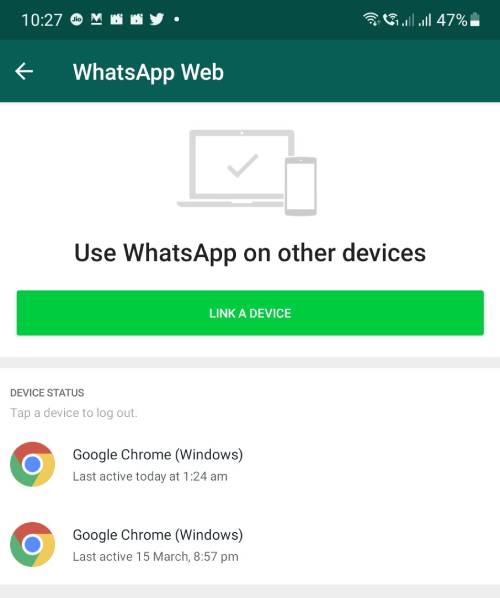
    Adım 3: Bir sonraki ekranda, CİHAZ BAĞLANTı düğmesine tıklayın.

    whatspp-mobil-bağlantısı

    Adım 4: Şimdi bir QR kod tarayıcı gelecek. Şimdi masaüstünüzdeki veya dizüstü bilgisayarınızdaki herhangi bir tarayıcıyı alın

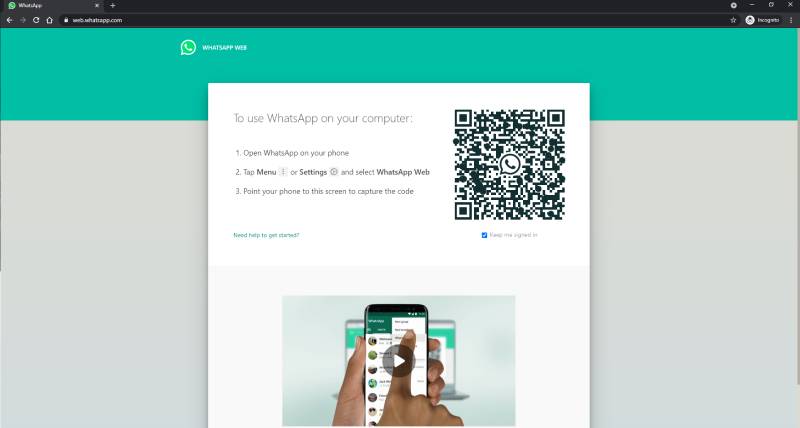
    Adım 5: Adres çubuğuna https://web.whatsapp.com yazın .

    Adım 6: Artık ekranda bir QR kodu görebilirsiniz, 4. adımda aldığınız QR kod tarayıcı ile QR kodu tarayın.

    whatsapp-web-masaüstü

    7. Adım: Tarama tamamlandığında, o cep telefonundan WhatsApp hesabı masaüstünde de kullanılabilir olacaktır.

    Artık söz konusu WhatsApp hesabına hem mobilden hem de masaüstünden aynı anda erişebiliriz. Gönderilen ve alınan mesajlar ne olursa olsun, hem masaüstünde hem de mobilde kullanılabilir.

    Bu seçenek, bir bilgisayar korsanlığı yöntemi olarak değil, kullanım kolaylığı için sunulmuştur. Bir bilgisayarda çalışıyorsanız ve sürekli cep telefonuna bakmak yerine aynı bilgisayardan mesaj göndermek uygun olabilir.

    Ancak asıl dezavantajı, bu özelliğin kötüye kullanılmasıdır ve bazı kişiler, diğer kişilerin mesajlarını görmek için bu özelliği kasıtlı olarak kullanır. Bu nedenle, bu özelliği kötüye kullanım için kullanmanızı asla önermiyoruz.

    Ancak elbette, bu seçenek iş ve diğer ilgili şeyler gibi bazı durumlarda yardımcı olur. Ancak başkalarının WhatsApp hesaplarında casusluk yapmanız önerilmez.

    WhatsApp Hesabında casusluk nasıl durdurulur

    Bazıları bu özelliği casusluk yapmak için kullanır, bu yüzden bunu her zaman aklınızda bulundurun ve bizim yapabileceğimiz, hesabınıza başka bir yerden erişilip erişilmediğini görmek için WhatsApp hesabını düzenli olarak kontrol etmektir.

    Adım 1: Telefonunuzda WhatsApp’ı açın ve menü seçeneğine tıklayın.

    Adım 2: WhatsApp web seçeneğine tıklayın.

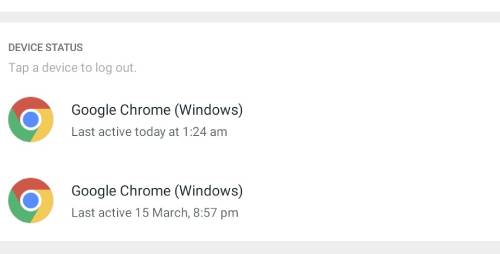
    Adım 3: Bu sayfada, CİHAZ BAĞLANTISI düğmesiyle birlikte, o anda etkin olan tüm oturumları görebilirsiniz.

    whatspp-mobil-bağlantıyı kaldır

    Birisi hesabınıza başka bir cihazdan erişiyorsa, orada görebilirsiniz. Aynısını gözden geçirin ve cihazınızdan gelmediğinden eminseniz, öğeye tıklayın ve ‘ÇIKIŞ’a tıklayın.

    Artık bu cihaz beğenilmeyecek, böylece daha fazla erişim sağlanamayacak.

    Hesabınızın birileri tarafından izlendiğini düşünüyorsanız, bunu en az 1 veya 2 günde bir kontrol etmeye devam etmenizi öneririz. Bu sayede WhatsApp hesabının hacklenmesinin önüne geçebiliriz.

    Öyleyse açıklığa kavuşturalım, bir WhatsApp hesabını Hacklemenin bir yolu yoktur, ancak WhatsApp web özelliğini kullanarak, bazı insanlar onu WhatsApp Hacking Aracı yapmak için kötü kullanıyor.

    Kripto para dünyasına girmek mi istiyorsunuz? Binance’e buraya TIKLAYARAK kaydolarak %20 indirimden faydalanabilir siniz.

    [adinserter block=”10″]

  • WhatsApp Hesabınızı Bir Başkasının Kullanıp Kullanmadığını Nasıl Kontrol Edebilirsiniz?

    WhatsApp Hesabınızı Bir Başkasının Kullanıp Kullanmadığını Nasıl Kontrol Edebilirsiniz?

    Diğer birçok çevrimiçi uygulama gibi, WhatsApp da kullanıcılarının verilerini gizli ve güvende tutmak için elinden gelenin en iyisini yapar. Platform, WhatsApp Hesabınızı her seferinde bir oturum açma ve iki faktörlü kimlik doğrulama gibi özelliklerle nispeten güvenlidir.

    Ancak, internete bağlı herhangi bir şey gibi, hain kişilerin keşfetmekten çok mutlu olduğu güvenlik açıkları vardır. WhatsApp’ın doğası gereği, hesabınızın ihlal edildiğini düşünüyorsanız hızlı hareket etmeniz çok önemlidir.

    Bu makale size WhatsApp’taki şüpheli etkinlikleri nasıl tespit edeceğinizi ve hesabınızın güvenliğini nasıl sağlayacağınızı öğretecek. Hadi dalalım!

    1. Whats App Hesabınızda Oturum Açın

    WhatsApp güvenliğinin nasıl çalıştığını daha iyi anlamak için önce hesabınıza giriş yapmanızda size yol göstereceğiz. WhatsApp erişim için iki yol sunar; çevrimiçi ve iOS WhatsApp Messenger veya Android WhatsApp uygulaması aracılığıyla .

    WhatsApp’ın web sürümünü kullanmak, telefon ekranınıza dokunmak yerine klavyede yapabileceğiniz için yazmayı çok daha kolay hale getirir. Ancak, mobil cihazınızla başlamalısınız.

    1. Ana WhatsApp penceresindeki “dikey allipsis” (üç dikey nokta) menü simgesine dokunarak tabletinizde veya telefonunuzda bir WhatsApp Web oturumu açın .
    2. “WhatsApp Web”i seçin . Bu, bir sonraki adımda kullanmak üzere kameranızı açar.
    3. Tarayıcınızda WhatsApp Web’i açarak alabileceğiniz bir QR kodunu taramaya yönlendirileceksiniz.
    4. PC’nizde bir tarayıcı kullanarak WhatsApp Web’i açın .
    5. Cihazınızın kamerasını kullanarak tarayıcı penceresindeki QR kodunu tarayın.

    Artık bilgisayarınızın klavyesini kullanarak mesaj yazabilirsiniz ve telefonunuzdaki WhatsApp pencereniz tarayıcıda gördüğünüzle eşleşmeli ve her zamanki gibi sohbet etmenize ve etkileşimde bulunmanıza izin vermelidir.

    2. Birisinin WhatsApp Hesabınızı Kullanıp Kullanmadığını Kontrol Edin

    WhatsApp’ın kullanımı nispeten kolaydır. Ne yazık ki, uygulamayla etkileşime girmiyorlarsa, araya giren bir kişiyi tespit etmek zor olabilir. Bu senaryo, büyük olasılıkla yalnızca konuşmalarınızı dinlemek isteyen biri olabilir, ancak bazı bilgisayar korsanları da hesabınızı ele geçirmek ister.

    Niyetleri ne olursa olsun, bu bölümü, birisinin hesabınızda olduğuna dair bazı uyarı işaretleri konusunda sizi eğitmek için kullanacağız.

    1. WhatsApp Etkinliğinizi Kontrol Edin. WhatsApp’ı açtığınızda, önce bir mesaj listesi göreceksiniz. Göndermediğiniz mesajlar ve tanımadığınız kişilerden aldığınız mesajlar için bu listeyi inceleyin.
    2. İletişim bilgilerinizi kontrol edin . Araya giren kişi hesabınızı ele geçirmeye çalışırsa, iletişim bilgilerinizi değiştirmeye başlar. Mobilde, sağ üst köşedeki “dikey üç nokta” (üç dikey nokta) üzerine dokunun.
    3. “Ayarlar”a dokunun .
    4. Menünün üst kısmındaki “profilinizi” seçin.
    5. Bilgileri gözden geçirin ve doğru ve güncel olduğunu doğrulayın.
    6. Herhangi bir değişiklik olursa veya tanımadığınız bilgiler varsa, hesabınızı güvenceye almanız gerekir. iki adımlı doğrulamayı kullanmayla ilgili sonraki bölümdeki adımları izleyin.
    7. WhatsApp’tan Mesajları kontrol edin. iPhone’da en üstteki “arama çubuğuna” “WhatsApp” yazarak veya Android’de “büyüteç”i kullanarak mesajlarınızı arayın. Hesap değişiklikleri veya erişimle ilgili mesajları arayın.
    8. Yeni Arkadaşları Kontrol Edin. Uygulamayı açıp sağ alt köşedeki “sohbet” simgesine dokunarak WhatsApp’taki kişilerinizi inceleyin. Listede yeni, bilinmeyen arkadaşlar görünmediğini onaylayın.
    9. En son sohbet oturumlarını kontrol edin. “Dikey üç nokta” (üç dikey nokta) menü simgesine dokunarak son oturumu veya herhangi bir açık oturumu görüntüleyin .
    10. “Bağlı Cihazlar”ı seçin .
    11. Bilinmeyen cihazlar için “Son etkin…” listesini gözden geçirin.
    12. Bilinmeyen bir cihaz bulursanız, ona dokunun ve “Oturumu Kapat”ı seçin.

    Diğer hizmetlerden farklı olarak, WhatsApp oturum açma etkinliğinizi görmenin tek yolu yukarıdaki adımlardır.

    WhatsApp Hesabınızın Güvenliğini Sağlama

    Hesabınızı başka birinin kullandığını fark ederseniz, güvenliğini sağlamanın zamanı geldi. Yukarıda belirtilen durumlardan herhangi biri mevcutsa, hızlı hareket etmeniz gerekeceğini unutmayın.

    WhatsApp’ta İki Faktörlü Kimlik Doğrulama Nasıl Etkinleştirilir

    Birisi WhatsApp hesabınızı kullanıyorsa, onu kilitlemeniz gerekir. Şanslıysanız, yaptığınız şeyi gözetleyen bir kardeş veya partnerdir. Bu kadar şanslı değilseniz, kişilerinizi ve verilerinizi çalan ve sosyal hayatınızı alt üst eden bir bilgisayar korsanı olabilir. Her iki durumda da, iki faktörlü kimlik doğrulamayı açarak onu kilitlemeniz gerekir.

    WhatsApp şifre kullanmaz. Bunun yerine, iki faktörlü kimlik doğrulamayı etkinleştirmeniz gerekir. Bu şekilde, giriş yapmaya çalışan herkesin bir doğrulama kodu girmesi gerekecektir.

    1. WhatsApp Hesabınızı açın ve ana pencereden “dikey üç nokta” (üç dikey nokta) menü simgesini seçin.
    2. “Ayarlar -> Hesap”ı seçin .
    3. “İki adımlı doğrulama”yı seçin , ardından “Etkinleştir”e dokunun.
    4. “6 haneli bir PIN kodu” yazın ve ardından “İleri”ye dokunun.

    Ayarlandıktan sonra, WhatsApp’ı her açtığınızda, kimlik doğrulaması için bu PIN kodunu girmeniz gerekecektir. PIN’in, başkalarının seçebileceği bariz bir şey olmadığından emin olun. Yukarıdaki adımları tamamladıktan sonra WhatsApp hesabınızı daha da güvenli hale getirdiniz.

    WhatsApp çok güvenli bir uygulamadır, ancak yalnızca siz onu sakladığınız kadar güvenlidir. İki faktörlü kimlik doğrulamayı kullanmak, biri hesabınıza erişiyorsa hesabınızı kilitlemenin uygun bir yoludur.

    WhatsApp Hacklenen SSS’ler

    WhatsApp hesabıma erişimimi kaybedersem ne yapabilirim?

    Bir bilgisayar korsanı hesabınızı ele geçirmiş olabilir. Bu olduğunda, giriş yapamazsınız ve tüm hesap bilgileriniz bilgisayar korsanının elindedir. Hesabınızı geri almak karmaşık olabilir. Neyse ki, yine de WhatsApp hesabınızı geri alabilirsiniz .

    WhatsApp’tan bir metin doğrulama kodu aldım. Bu, birinin hesabımı kullandığı anlamına mı geliyor?

    Birinin WhatsApp hesabınıza erişmesinin en kötü şöhretli yollarından biri, metin doğrulama kodunu almaktır. WhatsApp size çağırmadığınız bir metin doğrulama kodu gönderirse, onu yok saymak en iyisidir.

    Hatta arka arkaya birden fazla kod alabilirsiniz. Ancak, WhatsApp belirli bir süre içinde yalnızca bu kadar çok doğrulama kodu gönderir. Daha sonra, çıkış yaparsanız uygulama sizi kilitler.

    Kripto para dünyasına girmek mi istiyorsunuz? Binance’e buraya TIKLAYARAK kaydolarak %20 indirimden faydalanabilir siniz.

    [adinserter block=”10″]

  • Whatsapp Grupları Listesine Üye Eklemek için Grup Bağlantı Linki Nasıl Oluşturulur?

    Whatsapp Grupları Listesine Üye Eklemek için Grup Bağlantı Linki Nasıl Oluşturulur?

    Bir WhatsApp grubuna arkadaş eklemek, WhatsApp grup bağlantısını kullanarak basit ve anlaşılır bir işlemdir , isteseler de istemeseler de, izinsiz olarak gruba kişi ekleyebiliriz. Bu durumda WhatsApp, WhatsApp grubu için Davet Bağlantısını tanıttı. Bunda, WhatsApp, SMS veya başka bir platform aracılığıyla bir WhatsApp arkadaşına bir davetiye bağlantısı gönderebiliriz, böylece benzer gruba katılabilirler ve beğenmezlerse reddedebilirler.

    Bu özellik, bazı kişilerin bilinmeyen üyelerle katılmaktan hoşlanmadığı bazı genel gruplarda kullanışlıdır. Şimdi bir kullanıcıya nasıl davetiye bağlantısı gönderebileceğimize bakacağız.

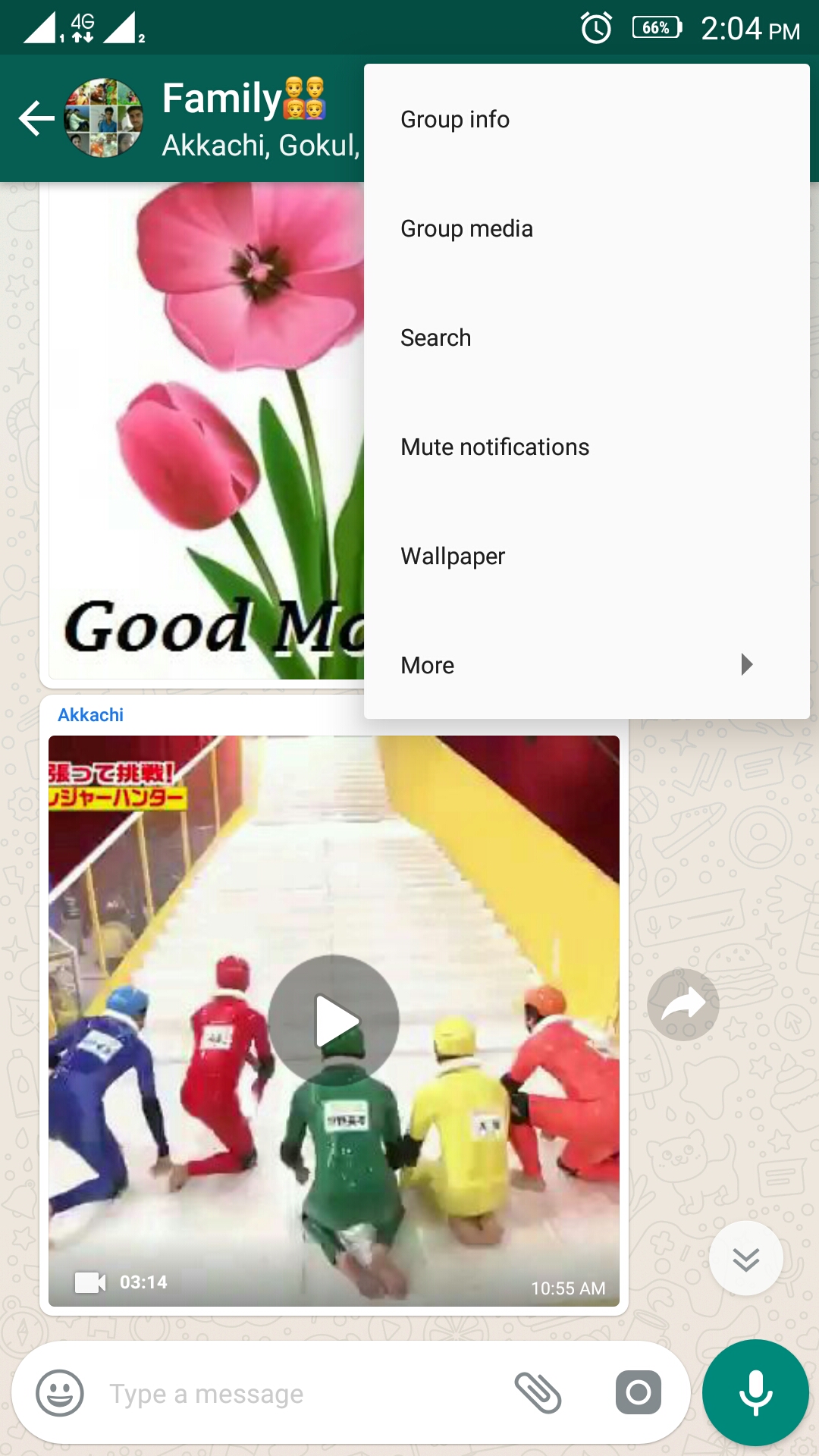
    Adım 1: Bir üyeyi davet etmek istediğiniz gruba gidin. Grubun içinde, üstteki üç noktayı tıklayın (menü)

    whatsapp grup davet linki 1

    Adım 2: Şimdi grup için mevcut seçenekleri göreceksiniz, Grup bilgilerine tıklayın .

    whatsapp grup davet linki 2

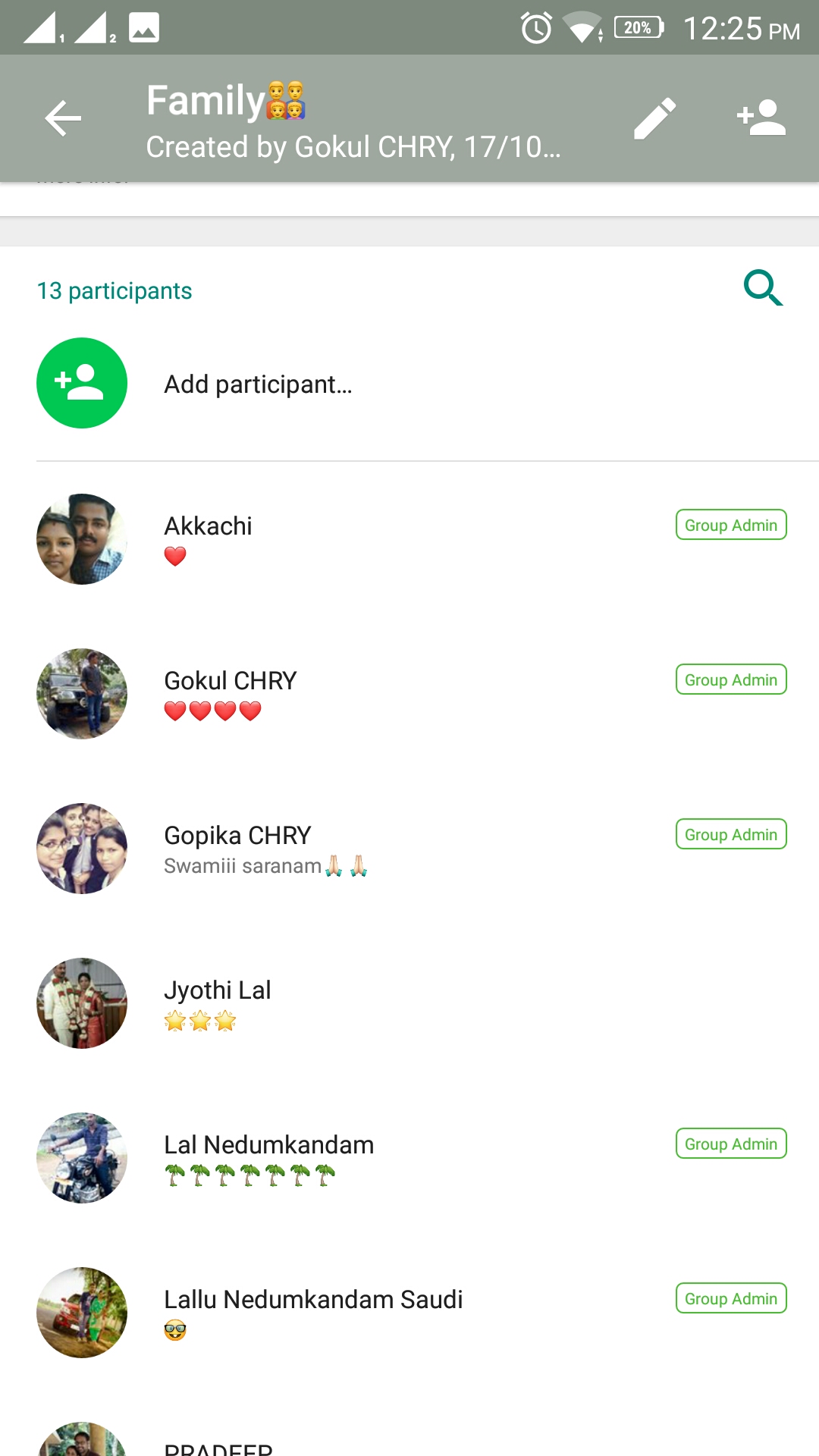
    Adım 3: Yeni pencerede o grubun bildirim ayarlarını ve katılımcılarını görebilirsiniz. Katılımcı Ekle’ye tıklayın

    whatsapp grup davet linki 3

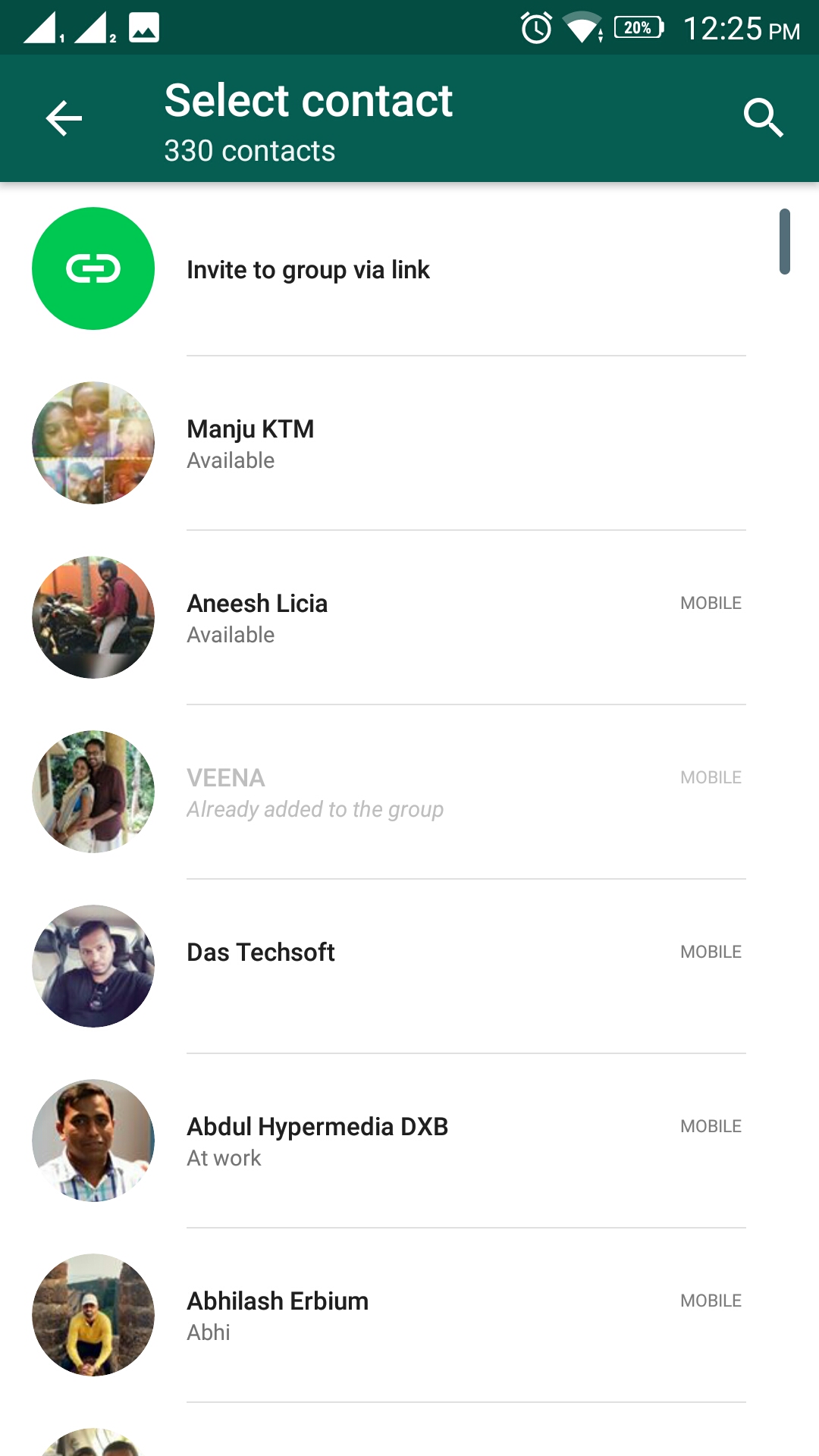
    Adım 4: Bir sonraki pencerede, bağlantı yoluyla gruba davet et’e tıklayın

    whatsapp grubu davet linki 4

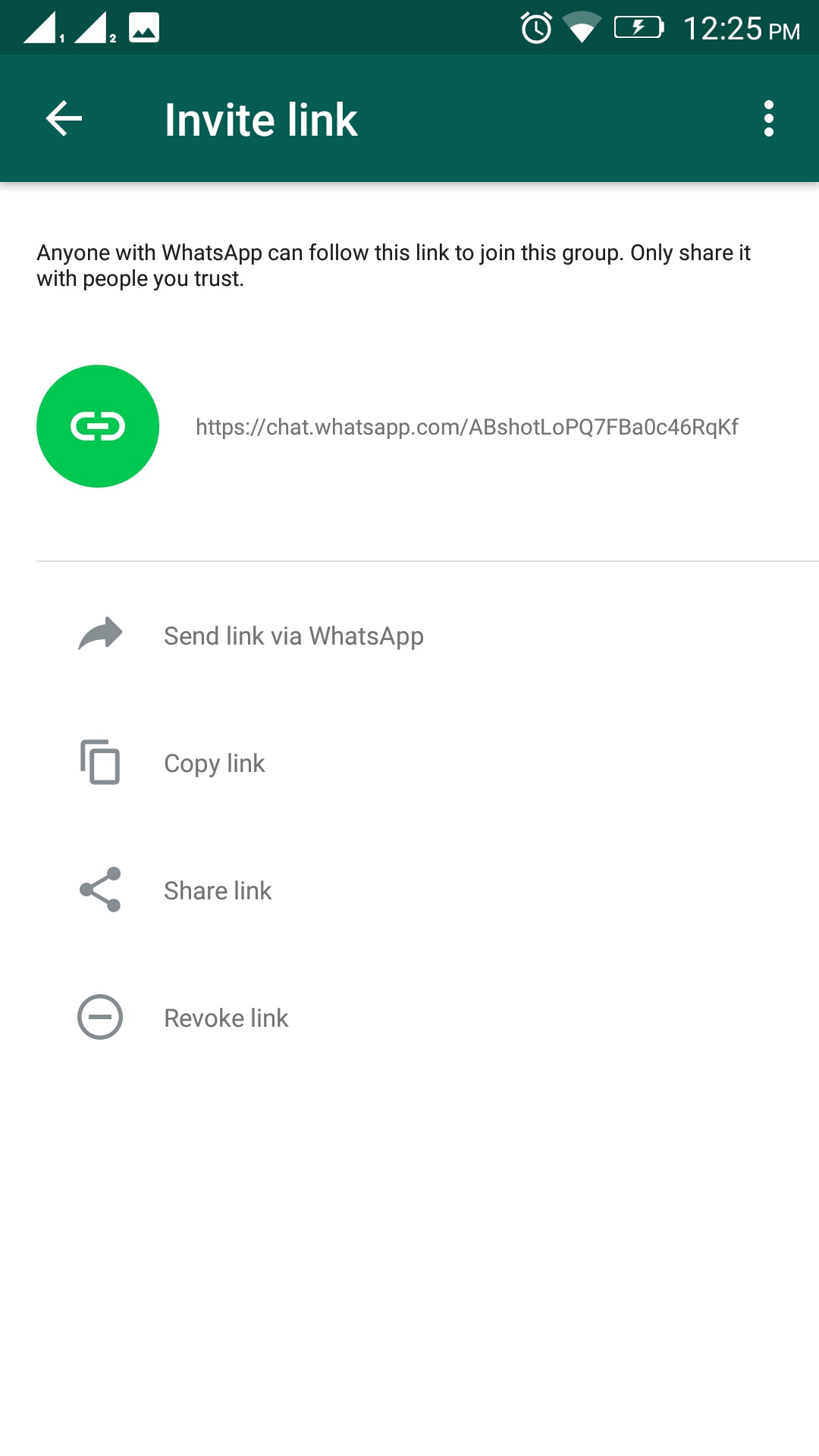
    Adım 5: Yeni pencerede Bağlantıyı görebilir, SMS, WhatsApp, e-posta vb. yoluyla diğer kullanıcılara gönderebilirsiniz.

    whatsapp grubu davet linki 5

    Linke sahip olanlar gruba katılabilir. Bağlantıyı kaldırmak isterseniz Bağlantıyı iptal edebilirsiniz, böylece Bağlantı sıfırlanır ve artık kimse bunu kullanamaz.

    Kripto para dünyasına girmek mi istiyorsunuz? Binance’e buraya TIKLAYARAK kaydolarak %20 indirimden faydalanabilir siniz.

    [adinserter block=”10″]

  • Arkadaşımın WhatsApp Durumu Neden Bana Görünmüyor?

    Arkadaşımın WhatsApp Durumu Neden Bana Görünmüyor?

    WhatsApp Durumu

    WhatsApp, günlük iletişimde en çok kullanılan uygulamalardan biri haline gelmiştir. Kullanıcıların fotoğraf, video ve metin tabanlı içerikleri 24 saat süreyle paylaşabildiği “Durum” özelliği ise uygulamanın en sevilen bölümlerindendir. Ancak bazı kullanıcılar, arkadaşlarının WhatsApp durumu paylaşımlarını göremediklerinden şikayetçidir. Bu yazımızda, WhatsApp durumlarının görünmemesiyle ilgili tüm olası nedenleri ve çözüm yollarını detaylı bir şekilde açıklayacağız.

    WhatsApp Durumu Nasıl Çalışır?

    WhatsApp Durumu, kullanıcıların tıpkı Instagram hikayelerinde olduğu gibi 24 saatlik içerikler paylaşmasını sağlar. Paylaştığınız durumlar, yalnızca belirli kişilere gösterilecek şekilde gizlilik ayarlarıyla özelleştirilebilir. Bir durumun size görünmemesi, mutlaka bir teknik arıza anlamına gelmez. Genellikle gizlilik ayarlarıyla veya kişisel ayarlarla ilgilidir.

    WhatsApp Durumunu Kimler Görebilir?

    WhatsApp, kullanıcılarına Durum özelliği için üç farklı gizlilik seçeneği sunar:

    1. Kişilerim: Durum, rehberinizde kayıtlı olan ve WhatsApp kullanan herkese görünür.
    2. Kişilerim Hariç…: Belirli kişilerin durumunuzu görmesini engelleyebilirsiniz.
    3. Yalnızca şu kişilerle paylaş: Durumu sadece belirlediğiniz kişiler görebilir.

    Eğer arkadaşınız bu ayarları değiştirdiyse, durumları size görünmeyebilir. Örneğin, eğer “Kişilerim Hariç” ayarına sizi dahil ettiyse, siz o kişinin hiçbir durumunu göremezsiniz.

    WhatsApp Durumu Görünmüyorsa İlk Kontrol Etmeniz Gerekenler

    • Arkadaşınızın numarası sizin rehberinizde kayıtlı mı?
    • Sizin numaranız onun rehberinde kayıtlı mı?
    • Gizlilik ayarlarında engellenmiş olabilir misiniz?
    • WhatsApp uygulamanız güncel mi?

    Bu dört madde, WhatsApp durumlarının görüntülenememesi sorunlarının büyük çoğunluğunu açıklar.

    Rehberde Kayıtlı Olmak Neden Önemli?

    WhatsApp’ın durum politikalarına göre, bir kullanıcının durumunu görebilmeniz için:

    • Onun sizi rehberine kaydetmiş olması,
    • Sizin de onu rehberinize eklemiş olmanız gerekir.

    Yani sadece sizin arkadaşınızı rehberinize kaydetmiş olmanız yetmez; onun da sizi kaydetmiş olması gerekir. Bu karşılıklı kayıt işlemi yapılmadıysa durumlar görünmeyecektir.

    WhatsApp Profil Fotoğrafı Görünüyor Ama Durum Yoksa?

    Bu oldukça yaygın bir sorudur. Birçok kullanıcı, “Arkadaşımın profil fotoğrafını görebiliyorum ama durumlarını göremiyorum” der. Bunun nedeni, profil fotoğrafı ve durum için farklı gizlilik ayarlarının olmasıdır.

    Profil Fotoğrafı Gizliliği Ayarları:

    • Herkes: Herkes profil fotoğrafınızı görebilir.
    • Kişilerim: Sadece rehberinizde kayıtlı olanlar görebilir.
    • Hiç kimse: Kimse göremez.

    Dolayısıyla, kişi profil fotoğrafını “Herkes” olarak ayarlamışsa, siz onu rehberinize eklemeseniz bile fotoğrafını görebilirsiniz. Ancak durumu görebilmeniz için karşılıklı kayıt şarttır.

    WhatsApp Durumu Neden Güncellenmiyor?

    WhatsApp bazen senkronizasyon sorunları nedeniyle durumları güncelleyemeyebilir. Bu durumda aşağıdaki adımları deneyin:

    1. Telefonunuzu yeniden başlatın.
    2. WhatsApp uygulamasını güncelleyin.
    3. Telefonunuzun tarih ve saat ayarlarının doğru olduğundan emin olun.
    4. Cihazınızda yeterli depolama alanı olduğuna dikkat edin.
    5. Gerekiyorsa WhatsApp’ı kaldırıp yeniden yükleyin.

    Kişileri Yenilemek Sorunu Çözebilir mi?

    Evet. Bazen WhatsApp, kişi listenizi tam olarak senkronize edemeyebilir. Bu durumda hem siz hem de arkadaşınız, WhatsApp uygulamasında kişi listesini yenileyerek sorunu çözebilirsiniz.

    Kişi Listesi Nasıl Yenilenir?

    1. WhatsApp uygulamasını açın.
    2. Yeni sohbet başlatma simgesine dokunun.
    3. Sağ üst köşedeki üç noktaya tıklayın.
    4. “Yenile” seçeneğini seçin.

    Google Hesabı Senkronizasyonu

    Telefonunuzdaki kişiler Google hesabınızla senkronize ediliyorsa, zaman zaman bu hesapla ilgili senkronizasyon problemleri yaşanabilir. Bu durumda aşağıdaki adımları izleyin:

    1. Ayarlar > Hesaplar > Google bölümüne gidin.
    2. Google hesabınızı kaldırın ve tekrar ekleyin.
    3. Kişiler senkronizasyonunun aktif olduğundan emin olun.

    WhatsApp Durumu Görünmüyorsa Ne Yapmamalısınız?

    • Arkadaşınıza doğrudan sitem etmeyin. Durum paylaşmamış olabilir.
    • WhatsApp’ı sürekli silip yüklemeyin. Bu çözüm son çare olmalı.
    • Üçüncü parti uygulamalardan uzak durun. Güvenlik riski taşırlar.

    Durumları Görmemenin Diğer Olası Nedenleri

    • Engellenmiş olabilirsiniz. Eğer bir kişi sizi engellediyse durumlarını göremezsiniz.
    • Durum hiç paylaşmamış olabilir. Her kullanıcı durum özelliğini aktif kullanmak zorunda değildir.
    • Telefonunda internet bağlantısı olmayabilir. Durum güncellemeleri internet bağlantısına bağlıdır.

    Sonuç: WhatsApp Durumu Görünmüyorsa Ne Yapmalı?

    Eğer bir arkadaşınızın WhatsApp durumu size görünmüyorsa, öncelikle gizlilik ayarlarını ve rehber kayıt durumunu kontrol etmelisiniz. Karşılıklı olarak numaraların kayıtlı olması şarttır. Profil fotoğrafı görünse bile, bu durum paylaşımına izin verildiği anlamına gelmez. Sorun teknik değilse, genellikle kullanıcı ayarlarından kaynaklanır.

    Kişi listenizi güncelleyerek, WhatsApp uygulamasını güncelleyerek ya da gizlilik ayarlarınızı kontrol ederek bu durumu kolayca çözebilirsiniz. Unutmayın, WhatsApp kullanıcı gizliliğine önem veren bir uygulamadır ve durumlar da bu gizliliğe göre şekillendirilmiştir.

    Kripto para dünyasına girmek mi istiyorsunuz? Binance’e buraya TIKLAYARAK kaydolarak %20 indirimden faydalanabilir siniz.

    [adinserter block=”10″]

  • Whatsapp Plus nedir?

    Whatsapp Plus nedir?

    Whatsapp Plus nedir İndirmeden önce mutlaka okuyun

    WhatsApp Plus, Whatsapp Android uygulamalarına çeşitli ek özellikler ekleyen bir uygulamadır. WhatsApp Plus, Android telefonlar üzerinde kullanılan ve WhatsApp uygulamamasına ek özellikler ekleyen bir yardımcı program.

    WhatsApp’ta daha fazla özellik kullanmak, uygulama üzerinde daha rahat değişiklikler yapmak ve istediğiniz farklı detaylara ulaşmak için tercih edebileceğiniz WhatsApp Plus 2018, normal WhatsApp’ın yerine geçiyor. Uygulamayı kurmak için öncelikle normal WhatsApp uygulamasını silmeniz isteniyor. Bunu yapmadan önceyse verilerinizi hem Drive hem de yerel disk olmak üzere çeşitli yerlere kaydetmelisiniz. Sonrasındaysa WhatsApp Plus uygulamasını telefonunuza kurarak, yeni özelliklerin hepsini kullanmaya başlayabilirsiniz. Telefonunuzun ayarlar kısmından APK yüklemeyi engelleyecek çeşitli ayarları kapatmadıysanız, onları da kapatmayı unutmayın. Uygulamanın tüm özellikleriyse şöyle:

    Gizlilik : Mavi tikler, 2.tikler, yazıyor, kaydediyor, mavi mikrofon ve benzeri her şeyi gizleyebilirsiniz.

    Profilime Kim Baktı? : Whatsapp Plus sayesinde profilinize kimin baktığını kolaylıkla görebilirsiniz. Ayrıntılı bilgi için “Rehberler” bölümüne bakınız.
    Temalar : Whatsapp Plus ile tema mağazasından tema indirebilir veya kendi zevkinize göre tema yapabilirsiniz. Ayrıca baloncuk ve tik stili gibi birçok özelleştirilebilir ayar bulunuyor.
    Log Kaydı : 24 saat boyunca olan şeyleri kayda alır.
    Arttırılmış Medya : Arttırılmıs medya ile 1GB video ve sınırsız resim yollayabilirsiniz.
    Dil Seçeneği : Türkçe, Azerice ve İngilizce dil seçeneği mevcuttur. Ayrıca sohbetlerde dil çevirisi mevcuttur.
    Çevrimdışı Mod : Çevrimdışı Mod ile whatsappta olsanız bile çevrimdışı gözükürsünüz.
    Sürekli Çevrimiçi Mod : Sürekli Çevrimiçi Modu ile Whatsapp’tan çıktığınızda (arka planda açık olması gerekiyor) 15 dakikalığına çevrimiçi gözükürsünüz.
    Sohbet Kilitleme : Sohbetlerinize pin kilidi koyabilirsiniz.
    Daha fazlası : Daha sizi bekleyen onlarca özellik var. Şaka değil, gerçekten.

    Diğer yandan Whatsapp Plus, sorunlar da yaratabiliyor. Kullanıcıların bir kısmı Whatsapp Plus’ı beğenmeyip kaldırmak istediklerinde kendi Whatsapp hesaplarının 24 saatliğine engellendiğini iddia ediyor. Bu nedenle Whatsapp Plus’ı yüklerken bu riski de göze almalısınız.

    Kripto para dünyasına girmek mi istiyorsunuz? Binance’e buraya TIKLAYARAK kaydolarak %20 indirimden faydalanabilir siniz.

    [adinserter block=”10″]

  • WhatsApp Durumunun Çalışmamasının Nedenleri

    WhatsApp Durumunun Çalışmamasının Nedenleri

    WhatsApp Durumunun

    WhatsApp, dünya çapında milyarlarca kullanıcısı olan en popüler mesajlaşma uygulamalarından biridir. Metin mesajlaşmanın ötesinde sesli arama, video arama ve Durum paylaşımı gibi özelliklerle günlük iletişimi kolaylaştırmaktadır. WhatsApp Durum özelliği, kullanıcıların 24 saat boyunca görüntülenebilen fotoğraflar, videolar veya metin içerikleri paylaşmasına olanak tanır. Ancak bazı kullanıcılar, WhatsApp Durumunun düzgün çalışmadığını ya da arkadaşlarının durumlarını göremediklerini belirtmektedir. Bu yazıda WhatsApp Durumunun çalışmamasına neden olabilecek olasılıkları ve bu sorunlara nasıl çözüm bulunabileceğini detaylıca inceleyeceğiz.

    WhatsApp Durumu Neden Önemlidir?

    WhatsApp Durumu, kullanıcıların kendilerini ifade etmeleri, bilgi paylaşmaları veya anlık duyurular yapmaları için etkili bir yoldur. Kişisel paylaşımların yanı sıra işletmeler için de kampanya ve bilgilendirme aracı olarak kullanılmaktadır. Bu nedenle, WhatsApp Durumunun çalışmaması birçok kullanıcı için ciddi bir problem haline gelebilir.

    WhatsApp Durumunun Görünmemesinin En Yaygın Sebepleri

    1. Gizlilik Ayarları

    WhatsApp’ta Durum gizliliği, kimin durumunuzu görebileceğini ve sizin kimlerin durumunu görebileceğinizi belirleyen ayarlardır. Eğer birinin durumunu göremiyorsanız veya sizin durumlarınız görünmüyorsa, gizlilik ayarlarını kontrol etmeniz gerekir.

    Gizlilik Seçenekleri:

    • Kişilerim: Tüm rehberinizdeki kişilere durumunuzu gösterir.
    • Kişilerim Hariç: Belirli kişileri hariç tutarak diğerlerine durumunuzu gösterir.
    • Yalnızca şu kişilerle paylaş: Sadece belirlediğiniz kişilere durumunuzu gösterir.

    Bu ayarlara erişmek için:

    1. WhatsApp’ı açın.
    2. Ayarlar > Hesap > Gizlilik > Durum adımlarını izleyin.

    2. Karşılıklı Kayıt Sorunu

    WhatsApp Durumları, sadece karşılıklı olarak rehberde kayıtlı olan kişiler arasında görünür. Yani, sizin numaranız karşı tarafın rehberinde kayıtlı değilse, o kişinin durumunu göremezsiniz. Aynı şekilde, numaranızın kayıtlı olmadığı biri sizin durumunuzu da göremez.

    3. Rehber ve Kişi Senkronizasyonu

    Telefon rehberinizdeki kişilerin WhatsApp ile senkronize olmaması, durumların görünmemesine neden olabilir. Bu özellikle Google Hesabı veya iCloud ile senkronize edilen kişilerde sıkça görülür. Sorunu çözmek için kişilerinizi yenileyin.

    Android’de Kişi Listesini Yenilemek:

    1. WhatsApp’ı açın.
    2. Sağ alt köşeden sohbet başlat simgesine tıklayın.
    3. Sağ üstteki üç noktaya tıklayın.
    4. “Yenile” seçeneğini seçin.

    iPhone kullanıcıları içinse kişilerin senkronizasyonu doğrudan iCloud veya Google Hesabı üzerinden yapılmalıdır.

    4. Üçüncü Taraf Uygulamalar

    Kişilere erişimi olan bazı üçüncü taraf uygulamalar, WhatsApp’ın doğru çalışmasını engelleyebilir. Bu uygulamalar, kişilerin karışmasına veya silinmesine neden olarak durumların görünmemesine yol açabilir. Bu nedenle gereksiz üçüncü taraf uygulamaları kaldırmak faydalı olabilir.

    5. Eski WhatsApp Sürümü

    Uygulamanın eski bir sürümünü kullanıyorsanız, yeni özellikler düzgün çalışmayabilir. WhatsApp Durumu da bunlardan biridir. Play Store veya App Store üzerinden uygulamanızın güncel olduğundan emin olun.

    6. İnternet Bağlantısı Sorunları

    WhatsApp Durumu, internet bağlantısı gerektirir. Yavaş ya da kesik bağlantı nedeniyle durumlar yüklenmeyebilir. Wi-Fi veya mobil veri bağlantınızı kontrol edin.

    7. WhatsApp Sunucu Sorunları

    Nadir de olsa, WhatsApp’ın sunucularında yaşanan teknik sorunlar, Durum özelliğinin geçici olarak devre dışı kalmasına neden olabilir. Bu gibi durumlar genellikle kısa sürede çözülür.

    WhatsApp Durumu Görünmüyorsa Ne Yapmalısınız?

    1. Gizlilik Ayarlarınızı Kontrol Edin

    Hem kendi gizlilik ayarlarınızı hem de karşı tarafın gizlilik ayarlarını gözden geçirin. Durum paylaşımıyla ilgili herhangi bir kısıtlama olup olmadığını kontrol edin.

    2. Kişilerinizi Yenileyin

    Kişilerinizi senkronize ederek WhatsApp’ın güncel listeye erişmesini sağlayın.

    3. Gereksiz Uygulamaları Kaldırın

    Kişilere erişimi olan uygulamaları kaldırarak rehberin doğru çalışmasını sağlayabilirsiniz.

    4. WhatsApp’ı Güncelleyin veya Yeniden Yükleyin

    Eski sürümden kaynaklı sorunlar için uygulamayı güncelleyin ya da yedek alarak tamamen yeniden yükleyin.

    5. Google Hesabı veya iCloud Senkronizasyonunu Kontrol Edin

    Senkronda sorun varsa, ilgili hesabı kaldırıp tekrar ekleyin.

    WhatsApp Durumları Hakkında Bilinmesi Gereken Ekstra Bilgiler

    • Durumlar 24 saat sonra otomatik olarak silinir.
    • Durumları izlediğinizde, karşı taraf sizi izleyici olarak görebilir. Bunu engellemek için Okundu Bilgilerini kapatmanız gerekir.
    • Durumlar sadece mobil cihazlarda görüntülenebilir. WhatsApp Web üzerinden durumlara erişim yoktur.

    Sonuç

    WhatsApp Durumunun çalışmaması ya da görünmemesi, genellikle teknik bir problemden ziyade gizlilik ayarları, rehber senkronizasyonu ya da internet bağlantısı gibi kullanıcıdan kaynaklı nedenlerden dolayı ortaya çıkar. Yukarıda belirttiğimiz çözüm adımlarını uygulayarak bu sorunu kolaylıkla giderebilirsiniz. WhatsApp’ın sunduğu Durum özelliğini aktif ve sorunsuz bir şekilde kullanmak için uygulamanızın güncel olduğuna ve gizlilik ayarlarının doğru yapılandırıldığına emin olun. Kişi listenizi düzenli olarak yenileyerek ve senkronizasyonu sağlayarak tüm arkadaşlarınızın durumlarını zamanında görebilirsiniz.

    Kripto para dünyasına girmek mi istiyorsunuz? Binance’e buraya TIKLAYARAK kaydolarak %20 indirimden faydalanabilir siniz.

    [adinserter block=”10″]

  • WhatsApp Durum Videosu Nasıl İndirilir?

    WhatsApp Durum Videosu Nasıl İndirilir?

    Bazen, arkadaşımızın durumundaki belirli videoların oldukça heyecan verici olduğunu ve indirilip başkalarına iletilmesini istediğimizi görebiliriz. Ancak hepimizin bildiği gibi, WhatsApp Durum Videosu veya Durum Resmi indirmek kolay bir iş değildir. Uygulama içerisinde WhatsApp Durum Resmini veya Videosunu indirme seçeneği yoktur.

    WhatsApp Durum Videosunu İndirin

    WhatsApp Durum Videosunu Telefonumuza indirmenin ve böylece başkalarıyla iletmenin veya paylaşmanın basit ve kolay bir yolu var . Play Store’da WhatsApp durum videolarının indirilmesine yardımcı olan diğer bazı üçüncü taraf uygulamaları mevcuttur, ancak biz böyle bir uygulama kullanmıyoruz.

    Burada gerekli olan tek şey Dosya Gezgini Uygulamanızdır. Burada, mevcut en seçkin dosya yöneticilerinden biri olduğu için Solid Explorer’ı öneriyoruz. Nasıl olduğunu görelim.

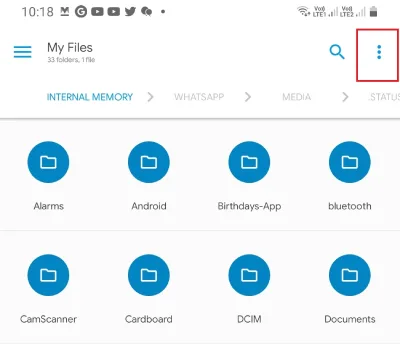
    Adım 1: Dosya Yöneticisini açın. İşte burada, Solid Explorer. Sağ üstte ayarlar seçeneğini (3 dikey nokta) bulacaksınız. Bunun üzerine tıklayın.

    katı kaşif menüsü

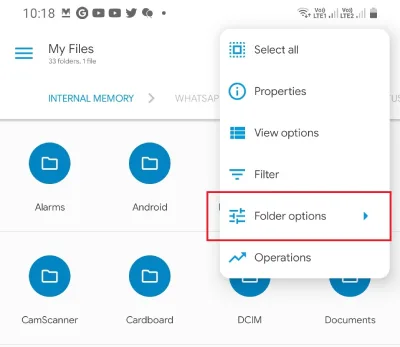
    Adım 2: Listelenen seçenekte, ‘Klasör seçeneği’ adlı bir seçenek bulabilirsiniz. Bunun üzerine tıklayın.

    Solid-Explorer-Folder-Option

    Adım 3: Aşağıdaki seçenekte, başka bir seçenek listesi bulabilir ve ‘Gizli dosyaları göster’ öğesini bulabilirsiniz. Seçili değilse, onu seçin.

    Solid-Explorer-Gizli-Dosyalar

    Şimdi ilk kısım tamamlandı; gizli dosya seçeneğini etkinleştirdik. WhatsApp Durum Fotoğrafları ve Videoları gizli klasörde saklandığından Gizli Klasör Seçeneğine izin vermeden göremiyoruz.

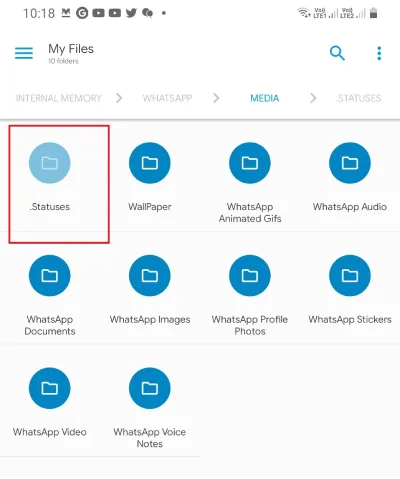
    Adım 4: Şimdi Solid Explorer kullanarak Dahili Klasör > WhatsApp > Medya > .Statuses klasörüne gidin.

    Solid-Explorer-Durumları

    Tüm WhatsApp Durum Videoları ve Fotoğrafları ‘.Durumlar’ klasöründe saklanır. Listelenen tüm geçerli durum Fotoğrafları ve Videoları bu klasörde bulabilirsiniz. Dosyaları kopyalayın veya başkalarıyla paylaşın.

    Not: Yukarıda gösterildiği gibi, ‘.Statuses’ klasörü bir nokta ile başlar, bu da klasörün varsayılan olarak gizli olduğu anlamına gelir. WhatsApp durumları 24 saat sonra otomatik olarak kaldırılır , bu nedenle ‘.Durumlar’ klasöründeki dosyalar da 24 saat sonra kaldırılır. 24 saat sonra görmek için Durum Fotoğrafına veya Videosuna ihtiyacınız varsa, dosyayı başka bir klasöre kopyalayabilirsiniz.

    Kripto para dünyasına girmek mi istiyorsunuz? Binance’e buraya TIKLAYARAK kaydolarak %20 indirimden faydalanabilir siniz.

    [adinserter block=”10″]

  • Altyazılı WhatsApp Mesajı Nasıl İletilir?

    Altyazılı WhatsApp Mesajı Nasıl İletilir?

    Evet, resimli bir whatsapp mesajı metin başlığıyla iletmek mümkündür. Ancak doğrudan, sohbet penceresinde bulunan seçeneğe göre bu mümkün değildir. Normalde WhatsApp’ta , iletme seçeneğini kullanarak mesajı başka bir kişiye iletiyoruz.

    WhatsApp Mesajı

    WhatsApp Mesajı İletme Nedir?

    WhatsApp mesajlarını iletme, kullanıcıların bir sohbetten aldığı metin, resim, ses veya video gibi mesajları başka bir sohbete aktarmasını sağlayan bir özelliktir. WhatsApp’ın sunduğu bu özellik sayesinde önemli mesajları veya içerikleri başka kişilerle hızlıca paylaşabilirsiniz.

    WhatsApp Mesajlarını İletmenin Genel Yöntemi

    WhatsApp mesajlarını doğrudan iletmenin genel yöntemi oldukça basittir. Aşağıdaki adımları takip ederek herhangi bir WhatsApp mesajını hızlı bir şekilde başka kişilere iletebilirsiniz:

    1. WhatsApp sohbet ekranını açın.
    2. İletmek istediğiniz mesajın üzerine uzun süre basılı tutun.
    3. Mesaj vurgulandıktan sonra üst kısımda çıkan ileri düğmesine dokunun.
    4. Açılan ekrandan mesajı iletmek istediğiniz kişi ya da kişileri seçin.
    5. Son olarak gönder düğmesine tıklayın.

    WhatsApp, aynı mesajı en fazla 5 kişiye aynı anda iletmenize izin vermektedir. Eğer daha fazla kişiye mesaj iletmeniz gerekiyorsa, aynı işlemi tekrar etmeniz gerekecektir.

    Altyazılı WhatsApp Mesajı Nasıl İletilir?

    Normal koşullarda WhatsApp, bir resim veya fotoğrafı altyazılı olarak doğrudan iletme imkânı sağlamaz. Ancak, altyazılı resimleri iletmek için alternatif bir yöntem bulunuyor. İşte altyazılı WhatsApp mesajı iletmenin adımları:

    Adım Adım Altyazılı WhatsApp Mesajı İletme

    Aşağıdaki adımları uygulayarak resimleri altyazıları ile birlikte kolayca iletebilirsiniz:

    Adım 1: WhatsApp sohbetinizde altyazısıyla birlikte iletmek istediğiniz resimli mesajın üzerine uzun basın.

    Adım 2: Mesaj vurgulandığında, ekranın üst kısmında bulunan “Paylaş” seçeneğine dokunun.

    Adım 3: Paylaş seçeneklerinden “WhatsApp” uygulamasını seçin.

    Adım 4: Altyazılı resmi iletmek istediğiniz kişiyi veya kişileri seçin.

    Adım 5: Gönder seçeneğine tıkladığınızda, resim mesajı altyazısı ile birlikte seçtiğiniz kişilere gönderilecektir.

    Bu yöntem sayesinde WhatsApp’ın dahili mesaj iletme özelliğinin sınırlamalarını aşarak altyazılı resimleri kolayca paylaşabilirsiniz.

    Altyazılı WhatsApp Mesajı Göndermenin Avantajları

    WhatsApp mesajlarını altyazılı olarak iletmenin çeşitli avantajları vardır:

    • Alıcıya resimle birlikte net ve açıklayıcı bir mesaj iletirsiniz.
    • Resimlerin bağlamını koruyarak anlam bütünlüğünü sağlar.
    • Birden fazla kişiye aynı anda etkili ve açıklayıcı mesajlar gönderebilirsiniz.
    • İletişim sırasında yaşanabilecek yanlış anlaşılmaları minimize eder.

    WhatsApp Mesajları İletirken Dikkat Edilmesi Gerekenler

    WhatsApp mesajlarını iletirken bazı önemli noktalara dikkat etmek faydalı olacaktır:

    • Alıcıların yanlış anlaşılmasını engellemek için resim ve mesaj altyazısını açık ve net tutun.
    • Özellikle önemli bilgileri içeren mesajları dikkatli bir şekilde seçin ve gönderin.
    • Gizlilik açısından hassas mesajları iletirken doğru kişileri seçtiğinizden emin olun.
    • Sıklıkla mesaj iletmek yerine önemli gördüğünüz mesajları seçerek gönderin.

    WhatsApp Mesajları ve Gizlilik

    WhatsApp mesajlarınızı iletirken gizliliğinizi korumak da son derece önemlidir. Özellikle hassas içerikli mesajları iletirken alıcıları dikkatle belirleyin ve mümkünse grup sohbetlerine değil, bireysel sohbetlere yönlendirin. Ayrıca, kişisel veya hassas bilgileri içeren mesajları mümkün olduğunca minimum sayıda kişiyle paylaşmaya özen gösterin. WhatsApp’ın uçtan uca şifreleme özelliği olsa da, mesajların yanlış kişilere ulaşmaması tamamen kullanıcı kontrolündedir.

    WhatsApp’ta Mesaj İletimini Kolaylaştıran İpuçları

    • Sıkça iletilen mesajları kolay erişim için yıldızlayabilirsiniz.
    • Mesajları düzenlemek ve hızlı iletim sağlamak için WhatsApp etiketlerini kullanabilirsiniz.
    • Alıcıların daha rahat anlaması için mesajları iletirken kısa açıklamalar ekleyebilirsiniz.
    • Çok sayıda kişiye mesaj iletmek yerine, özellikle gruplar üzerinden bilgi paylaşımı yapabilirsiniz.

    Sonuç

    WhatsApp, her ne kadar mesaj iletme konusunda bazı sınırlamalara sahip olsa da, alternatif yöntemlerle kullanıcılarına büyük kolaylık sağlar. Özellikle altyazılı WhatsApp mesajlarını iletmek, mesajın anlamını korumak açısından oldukça önemlidir. Bu rehberde yer alan adımları takip ederek siz de altyazılı WhatsApp mesajlarını kolayca iletebilir ve iletişiminizi daha etkili hale getirebilirsiniz.

    WhatsApp Web ile Mesaj İletme

    WhatsApp Web, masaüstünden mesaj gönderip almayı sağlayan oldukça faydalı bir araçtır. WhatsApp Web üzerinden mesaj iletmek için, iletmek istediğiniz mesajın sağ üst kısmında bulunan ok simgesine tıklayarak hızlıca iletme işlemini gerçekleştirebilirsiniz. Böylece mesajlarınızı bilgisayarınız üzerinden daha hızlı ve pratik bir şekilde paylaşmanız mümkün hale gelir.

    WhatsApp Web üzerinden mesaj iletmenin avantajları arasında, yazı yazmanın daha kolay ve hızlı olması, kopyala-yapıştır işlemlerinin daha rahat yapılması ve mesajlaşmanın daha etkin yönetilmesi sayılabilir. Bu yöntem, özellikle yoğun mesajlaşma süreçlerinde işlerinizi kolaylaştıracaktır.

    Kripto para dünyasına girmek mi istiyorsunuz? Binance’e buraya TIKLAYARAK kaydolarak %20 indirimden faydalanabilir siniz.

    [adinserter block=”10″]