Etiket: WhatsApp

  • WhatsApp Sohbetlerinizin Yazı Tipi Boyutunu Nasıl Değiştirirsiniz?

    WhatsApp Sohbetlerinizin Yazı Tipi Boyutunu Nasıl Değiştirirsiniz?

    Yazı Tipi Boyutu

    WhatsApp, dünya çapında milyarlarca kullanıcı tarafından tercih edilen popüler bir mesajlaşma uygulamasıdır. Kullanıcılar sohbetlerini daha rahat ve okunabilir hale getirmek için çeşitli kişiselleştirme seçeneklerine sahiptir. Bunlardan biri de sohbetlerdeki yazı tipi boyutunu değiştirebilmektir. Bu rehberde, WhatsApp sohbetlerinizin yazı tipi boyutunu nasıl kolayca değiştirebileceğinizi ayrıntılı olarak anlatacağız.

    Yazı Tipi Boyutu Neden Önemlidir?

    Yazı tipi boyutu, mobil cihaz kullanıcılarının mesajları rahatça okuyabilmesi için oldukça önemlidir. Bazı kullanıcılar küçük boyuttaki metinleri daha kolay okurken, bazıları için büyük boyutlu metinler daha rahat ve anlaşılırdır. WhatsApp bu nedenle kullanıcılarına üç farklı boyut seçeneği sunmaktadır.

    WhatsApp’ta Yazı Tipi Boyutunu Değiştirme Adımları

    WhatsApp sohbetlerinizin yazı boyutunu değiştirmek için aşağıdaki adımları uygulayın:

    Adım 1: WhatsApp Ayarlarına Erişim

    WhatsApp uygulamanızı açın ve sağ üst köşedeki üç nokta simgesine dokunarak menüyü açın.

    Adım 2: Ayarlar Menüsünü Seçin

    Açılan menüden “Ayarlar” seçeneğine dokunun.

    Adım 3: Sohbetler Menüsüne Giriş

    Ayarlar sayfasından “Sohbetler” seçeneğine dokunarak sohbet ayarlarını açın.

    Adım 4: Yazı Tipi Boyutu Seçeneği

    Sohbet ayarlarında “Yazı tipi boyutu” seçeneğini göreceksiniz. Bu seçeneğe dokunun.

    Adım 5: Yazı Tipi Boyutunu Ayarlama

    Karşınıza çıkan ekranda “Küçük”, “Orta” ve “Büyük” olmak üzere üç farklı yazı tipi boyutu seçeneği olacaktır. İhtiyacınıza uygun olan seçeneğe dokunun.

    Büyük: Metinleri büyük boyutta görüntüler ve okumayı kolaylaştırır ancak aynı anda görüntülenen mesaj sayısını azaltır.

    Küçük: Metinleri küçük boyutta görüntüler. Daha fazla mesajı aynı anda görmenize olanak tanır, ancak okunması biraz zor olabilir.

    Orta: WhatsApp’ın varsayılan yazı boyutudur. Ortalama bir kullanıcı için ideal okunabilirlik sağlar.
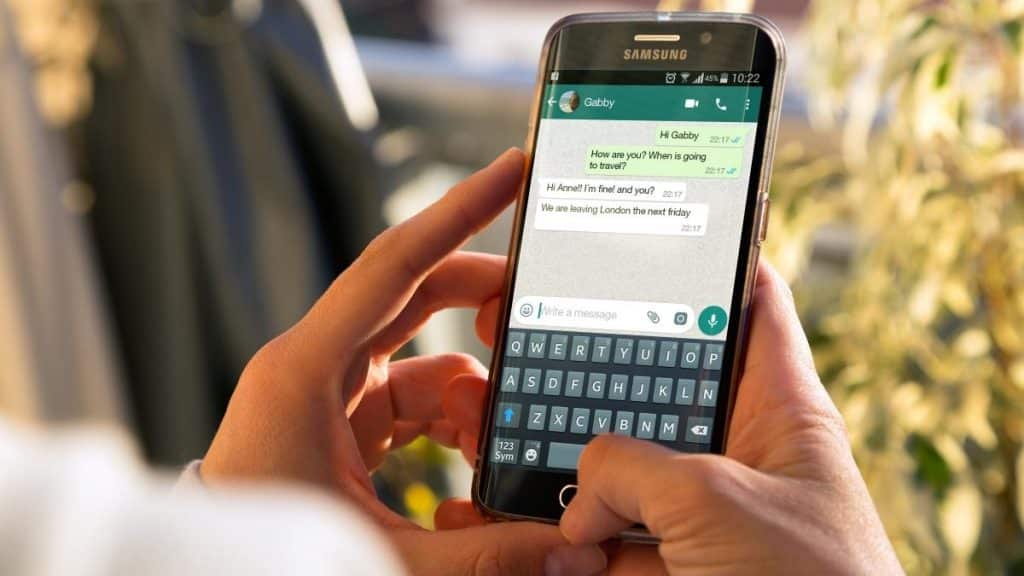
    whatsapp-yazi-tipi-boyutu

    Yazı Tipi Boyutunu Değiştirmenin Avantajları

    WhatsApp sohbetlerinizin yazı boyutunu değiştirmek pek çok avantaj sunar:

    • Mesajları daha kolay okuyabilir ve göz yorgunluğunu azaltabilirsiniz.
    • Ekranda görüntülenen mesaj miktarını ayarlayarak sohbetlerinizi daha düzenli hale getirebilirsiniz.
    • Yaşlı kullanıcılar veya görme sorunu yaşayan kişiler için büyük yazı tipi boyutu oldukça kullanışlıdır.

    Yazı Boyutunu Seçerken Nelere Dikkat Etmelisiniz?

    Yazı tipi boyutunu seçerken aşağıdaki faktörleri göz önünde bulundurun:

    • Cihazınızın ekran boyutuna uygun bir yazı boyutu seçmek önemlidir. Küçük ekranlı telefonlarda büyük yazı tipleri ekran kullanım alanını sınırlayabilir.
    • Göz sağlığınızı ve konforunuzu düşünerek, göz yorgunluğunu en aza indirecek boyutu seçin.
    • Eğer çok sayıda sohbetiniz varsa, daha küçük bir yazı tipi boyutu seçmek daha pratik olabilir.

    Diğer WhatsApp Özelleştirme Seçenekleri

    WhatsApp sadece yazı boyutunu değiştirmekle kalmaz, aynı zamanda mesaj gönderme sırasında farklı yazı tipleri kullanmanıza da olanak tanır:

    • Kalın Yazı: Mesajı kalın yapmak için yıldız işaretini (*) metnin başına ve sonuna koyabilirsiniz.
    • İtalik Yazı: Mesajınızı italik yapmak için alt çizgi (_) ekleyebilirsiniz.
    • Üstü Çizili Yazı: Metnin üstünü çizmek için yaklaşık işaretini (~) kullanabilirsiniz.
    • Tek Aralıklı Yazı: Mesajınızın başına ve sonuna üç ters tik işareti (“`) koyarak tek aralıklı yazabilirsiniz.

    Bu yöntemler mesajlarınızı daha ilgi çekici ve anlaşılır hale getirebilir.

    Yazı Boyutunu Değiştirmenin Teknik Zorlukları

    WhatsApp, yazı boyutunu değiştirmeyi oldukça basit ve kullanıcı dostu hale getirmiştir. Ancak bazı kullanıcılar aşağıdaki sorunlarla karşılaşabilir:

    • Yazı boyutunu değiştirdikten sonra, bazı mesajlar ekranda kesilmiş gibi görünebilir.
    • Büyük yazı tipi seçimi, ekrandaki içerik miktarını azaltır ve kullanıcıların daha fazla kaydırma yapmasını gerektirir.

    Bu nedenle, ideal yazı tipi boyutunu bulmak için birkaç deneme yapmanız gerekebilir.

    WhatsApp’ta Yazı Boyutunu Değiştirmek İçin Ek İpuçları

    • Yazı boyutunu değiştirdikten sonra hemen test edin ve gerektiğinde başka bir boyuta geçin.
    • WhatsApp sohbetlerini okuma deneyiminizi en iyi hale getirmek için telefonunuzun genel ekran parlaklığını ve kontrast ayarlarını da gözden geçirin.
    • Düzenli olarak WhatsApp uygulamasını güncelleyin ve yeni özellikleri takip edin.

    Sonuç

    WhatsApp sohbetlerinizin yazı boyutunu değiştirmek, mesajlaşma deneyiminizi kişiselleştirmenin ve kullanıcı dostu hale getirmenin önemli bir yoludur. Bu rehberde sunduğumuz adımları ve ipuçlarını uygulayarak, WhatsApp kullanımınızı daha keyifli ve verimli hale getirebilirsiniz. İhtiyaçlarınıza ve rahatınıza en uygun yazı boyutunu seçerek, mesajlarınızı daha kolay ve keyifli bir şekilde okuyabilirsiniz.

    Kripto para dünyasına girmek mi istiyorsunuz? Binance’e buraya TIKLAYARAK kaydolarak %20 indirimden faydalanabilir siniz.

    [adinserter block=”10″]
  • Whatsapp Son Görülme Sabitleme (Programsız)

    Whatsapp Son Görülme Sabitleme (Programsız)

    whatsapp son görülme sabitleme0

    Whatsapp üzerinde son görülmeyi kapatma özelliği bulunsa da bazı kullanıcılar bu özelliği tercih etmek istemeyebiliyor. Bunun yerine Whatsapp’ta son görülme sabitlemek daha çok işe yarayabilir. Üstelik bunu yapmak için GBWhatsapp ya da Whatsapp+ gibi uygulamalar indirmeniz gerekmiyor.

    Whatsapp Son Görülme Sabitleme

    Bu işlem için öncellikle telefonunuzu uçak moduna almanız gerekmektedir. Whatsapp’ın internetsiz mesaj gönderme özelliğini kullanacağız. Whatsapp kullanıcıların mesajlarını internete bağlı değillerse bağlandıkları an otomatik gönderir.

    Ardından Whatsapp‘a giriş yaparak istediğiniz kullanıcıya mesaj atıyorsunuz ancak sizin de internetiniz kapalı olduğu için onların da son görülmesini göremeyeceksiniz.

    Mesajınızı attıktan sonra uygulamayı kapatmanız gerekiyor.

    En son olarak uçak modundan çıkış yapıyorsunuz ve mesajınız arka planda Whatsap tarafından otomatik olarak gönderiliyor.

    Sonuç olarak Whatsapp son görülmeniz sabitlenmiş olup karşıdaki kişi mesaj atmış ve uygulamaya girmiş olsanız bile son görülmenizi sabitlediğiniz zamanda görecektir.

    Sadece mesaj attığınız kişi değil herkes son görülmenizi böyle göreceği için biriyle konuşuyor olsanız bile sizi takip etmek isteyen birinin Whatsapp‘a girdiğinizi anlamasına engel olabilirsiniz.

    Kripto para dünyasına girmek mi istiyorsunuz? Binance’e buraya TIKLAYARAK kaydolarak %20 indirimden faydalanabilir siniz.

    [adinserter block=”10″]
  • Numara Kaydetmeden WhatsApp Mesajı Nasıl Gönderilir?

    Numara Kaydetmeden WhatsApp Mesajı Nasıl Gönderilir?

    Numara Kaydetmeden WhatsApp Mesajı Nasıl Gönderilir?

    WhatsApp şu anda dünya çapında en yaygın kullanılan mesajlaşma uygulamasıdır ve şu anda tüm iletişim WhatsApp’ın kendisi üzerinden yapılmaktadır. Facebook’un sahibi olduğu şirket, hizmetine kullanıcıları daha kullanışlı bulan daha fazla özellik ekliyor. Son zamanlarda şirket, Kaybolan mesajı, Ses Oynatma hız kontrolü ve daha fazlasını ekledi.

    Bununla birlikte, bazı kullanıcıların hala etkinleştirmede sorunlarla karşılaştığı WhatsApp çıkartmaları gibi bazı eskimeyen özellikler de vardır. WhatsApp’ta çıkartmaları nasıl etkinleştirebileceğimizi görebilirsiniz .

    Önceki özelliklerden birini kontrol edeceğiz ve bunu pek çok kişi bilmiyorduk. Pek çok insan bana, iletişimimizde numarası kayıtlı olmayan birine mesaj atmanın mümkün olup olmadığını soruyor. Çünkü WhatsApp arkadaşlarımızı ve ailemizi bulmak için telefonumuzu kullanıyor. İletişim defterimizdeki cep telefonu numaralarını senkronize edecek ve WhatsApp kullanan tüm kullanıcıları gösterecektir. Numara Kaydetmeden WhatsApp Mesajı Nasıl Gönderilir?

    Bir noktada, çoğumuz bir WhatsApp numarasına bu numarayı kişilerimize kaydetmeden mesaj gönderip gönderemeyeceğimizi düşünüyoruz. Özellikle yabancı biriyle iletişim kurarken ve herhangi bir geçici ihtiyaç için, bu durumda, numarasını telefonumuza kaydetmeden onlarla iletişim kurabilirsek harika olur. Evet, mümkündür ve WhatsApp, numarayı kaydetmeden bile mesaj göndermek için bir API sunar.

    Numara Kaydetmeden WhatsApp Mesajı Nasıl Gönderilir?

    Bu seçenek, bazı durumlarda, belirli nedenlerle tanımadığınız birine mesaj göndermek için kullanışlıdır. Çünkü numarayı geçici bir amaç için kaydedersek, gizlilik seçeneğini ‘Hiç kimse’ olarak ayarlamadığınız sürece o kişi profil resminizi ve durumunuzu bile görebilir. Bu özellik çoğunlukla web sitesine ve sosyal medya sayfalarına WhatsApp iletişim bağlantısı eklemek için kullanılır. Ama onu kendi özel amacımız için de kullanabiliriz. Bunu yapmak için lütfen aşağıdaki adımları izleyin. Numara Kaydetmeden WhatsApp Mesajı Nasıl Gönderilir?

    Bu işlemi basitleştirmek için bazı basit üçüncü taraf araçları mevcuttur, ancak bunu manuel olarak yapmak isterseniz, bunu kendiniz yapabilirsiniz ve herhangi bir ekstra çaba gerektirmez.

    Adım 1: Tarayıcınızı Chrome, Firefox, Opera vb. Gibi cep telefonunuzda açın.

    Adım 2: Adres çubuğuna şu URL’yi yazın, ‘https://api.whatsapp.com/send?phone=number’

    Yukarıdaki URL’de ‘numara’ kelimesini mesaj atmaya çalıştığınız kişinin cep telefonu numarasıyla değiştirin. Bir şey, numarayı ülke koduyla sıfır olmadan yazmanız ve imzalamanız gerektiğine dikkat çekti.

    Örneğin: Hindistan’da ‘505 111 22 33’ numaralı birine mesaj göndermeye çalışıyorsanız , ‘numara’ alanına ’90 505 111 22 33 yazmanız gerekir, çünkü 91 Türkiye’nin ülke kodudur. 

    Adım 3: Tarayıcınızın adres çubuğuna cep telefonu numarasıyla birlikte tam URL’yi girdikten sonra klavyenizdeki enter tuşuna basın. Ardından bağlantı otomatik olarak WhatsApp’ınızda açılacak ve o numaranın sohbet penceresine gireceksiniz.

    Artık, numarayı kaydetmeden ve ayrıca gizliliğinizi etkilemeden, o belirli numaraya başkaları gibi mesaj gönderebilirsiniz. Açıkça silmediğiniz sürece sohbet WhatsApp’ınızda her zaman kullanılabilir olacaktır.

    Numara Kaydetmeden WhatsApp Mesajı Nasıl Gönderilir?

    Kripto para dünyasına girmek mi istiyorsunuz? Binance’e buraya TIKLAYARAK kaydolarak %20 indirimden faydalanabilir siniz.

    [adinserter block=”10″]

  • WhatsApp Grup Sohbetinden Birisi Haber Vermeden Nasıl Kaldırılır?

    WhatsApp Grup Sohbetinden Birisi Haber Vermeden Nasıl Kaldırılır?

    Sık Sorulan Sorular Grup Sohbeti

    WhatsApp, dünya genelinde milyarlarca kişi tarafından kullanılan popüler bir mesajlaşma uygulamasıdır. Uygulamanın en çok kullanılan özelliklerinden biri de grup sohbetleridir. Grup sohbetleri; aile bireyleri, arkadaşlar, iş arkadaşları veya belirli bir toplulukla toplu iletişim kurmak için idealdir. Ancak zaman zaman bazı kullanıcıların gruptan çıkarılması gerekebilir. Bu noktada sıkça sorulan sorulardan biri: “Bir kişiyi WhatsApp Grup Sohbetinden haber vermeden çıkarmak mümkün mü?”

    Grup Sohbetinden Birini Haber Vermeden Çıkarmak Mümkün mü?

    Kısa yanıt: Hayır. WhatsApp’ın mevcut işleyişinde, bir grup üyesini haber vermeden, tamamen gizli bir şekilde çıkarmak mümkün değildir. Bir kullanıcı gruptan çıkarıldığında, bu işlem tüm grup üyeleri tarafından sohbet ekranında görülür.

    Çıkarma İşlemi Nasıl Görünür?

    Bir kullanıcı grup yöneticisi tarafından çıkarıldığında, sohbet penceresinde şu şekilde bir sistem mesajı belirir:

    “Kullanıcı Adı, Yönetici Adı tarafından gruptan çıkarıldı.”

    Bu mesaj tüm grup üyeleri tarafından görülebilir. Yani, çıkarılan kişi dışında diğer üyeler de bu değişiklikten haberdar olur.

    WhatsApp Bildirim Gönderiyor mu?

    WhatsApp, grup üyelerine herhangi bir özel bildirim ya da anlık uyarı göndermez. Ancak, çıkarma işlemi grup sohbetinde sistem mesajı olarak yer aldığı için, grup sohbetini açan herkes bu bilgiyi görebilir. Bu durum, “sessizce birini gruptan çıkarmak” isteyen kullanıcılar için dezavantaj oluşturur.

    Çıkarılan Kişi Ne Görür?

    Kişi, WhatsApp grup sohbetini açtığında sohbetin en alt kısmında, “Siz, Yönetici Adı tarafından gruptan çıkarıldınız” şeklinde bir sistem mesajı görecektir. Bu mesaj, doğrudan kişinin sohbet ekranında yer alır. Ancak bu bildirim cihazın sistem bildirimi olarak görünmez.

    Ayrıca çıkarılan kullanıcı:

    • Gruptan yeni mesaj alamaz.
    • Gruptaki eski mesajları okuyabilir.
    • Sohbet penceresi görünür durumda kalır ama mesaj yazma alanı pasif olur.
    • Gruptan çıkarıldığı bilgisi sohbet geçmişinde kalır.

    Aktif Olmayan Gruplarda Bu Nasıl Etkiler?

    Eğer grup aktif değilse ve çok fazla mesaj gönderilmiyorsa, çıkarılan kişi grup sohbetini açana kadar çıkarıldığını fark etmeyebilir. Ancak sohbet penceresini açtığında, daha önce belirtilen sistem mesajı ile karşılaşacaktır.

    Buna rağmen, eğer grup içinde sıkça mesaj paylaşılıyorsa, çıkarılma bildirimi yukarıya kayabilir. Bu durumda çıkarılan kişi sistem mesajını gözden kaçırabilir ama mesaj yazma alanının pasif olduğunu görerek çıkarıldığını anlayacaktır.

    WhatsApp Grup Sohbeti Kuralları ve Gizlilik

    WhatsApp grup sohbetleri, belirli gizlilik kuralları çerçevesinde çalışır. Grup yöneticileri grup üyelerini ekleyebilir veya çıkarabilir. Ancak bu işlemlerin tamamı şeffaf şekilde gerçekleştirilir. WhatsApp, bu sayede grup içi iletişimin şeffaf kalmasını sağlar.

    Grup sohbetine eklenen ya da çıkarılan tüm üyeler, bu işlemler hakkında bilgilendirilir. Bu sistem, kötüye kullanımı önlemek ve grup üyeleri arasında güven ortamı oluşturmak amacıyla uygulanır.

    Grup Sohbeti Yöneticisi Olarak Birini Nasıl Çıkarırsınız?

    1. WhatsApp grup sohbetini açın.
    2. Grup adının üzerine dokunarak grup bilgilerini açın.
    3. Üyeler listesinden çıkarmak istediğiniz kişinin adına uzun basın.
    4. Açılan menüden “Kaldır” seçeneğine dokunun.

    Bu işlemi yaptıktan sonra kişi gruptan çıkarılmış olur ve yukarıda anlatılan sistem mesajı otomatik olarak görüntülenir.

    Çıkarılan Kişi Gruptan Eski Mesajları Silebilir mi?

    Hayır. Çıkarılan kişi yalnızca kendi gönderdiği mesajları silme hakkına sahiptir. Grup sohbetinden çıkarıldıktan sonra, grup içerisindeki diğer mesajlara müdahale edemez ya da tüm sohbeti geri alamaz.

    Grup Sohbetinden Birini Çıkarmanın Alternatifleri

    Eğer birini doğrudan gruptan çıkarmak istemiyorsanız, şu alternatifleri düşünebilirsiniz:

    • Grubu Sessize Alma: Gruptan çıkarmak yerine, o kişinin grup mesajlarını sessize almasını önerebilirsiniz.
    • Yeni Grup Kurma: Mevcut gruptan rahatsızlık duyulan kişi hariç diğer üyelerle yeni bir grup kurulabilir.
    • Kişisel İletişim: Kişiye özel olarak neden gruptan çıkarılmak istendiği açıklanabilir.

    Sonuç

    WhatsApp’ta bir kişiyi grup sohbetinden sessizce çıkarmanın teknik olarak bir yolu bulunmamaktadır. Çıkarılan kişi ve diğer grup üyeleri, bu durumu sohbet ekranı üzerinden kolayca öğrenebilir. WhatsApp’ın grup içi şeffaflık politikası gereği, tüm üyeler yapılan değişikliklerden haberdar edilir.

    Ancak, grup yönetimi sorumluluğu taşıyan kullanıcılar, gerektiğinde bu işlemi yapmalı ve durumu uygun bir dille açıklamalıdır. Alternatif yollar düşünülse bile, bazı durumlarda doğrudan çıkarma işlemi en uygun seçenek olabilir. WhatsApp grup sohbeti yönetiminde adil, saygılı ve bilinçli davranmak her zaman en sağlıklı yoldur.

    Kripto para dünyasına girmek mi istiyorsunuz? Binance’e buraya TIKLAYARAK kaydolarak %20 indirimden faydalanabilir siniz.

    [adinserter block=”10″]

  • StickoText – WhatsApp Etiket uygulama Paketi, İndirin ve Ücretsiz Etiket Paketinin nasıl ekleneceğini kontrol edin

    StickoText – WhatsApp Etiket uygulama Paketi, İndirin ve Ücretsiz Etiket Paketinin nasıl ekleneceğini kontrol edin

    Android cihazlarda WhatsApp çıkartmalarını nasıl etkinleştirebileceğimizle ilgili bir önceki yazımızda , şu anda Play Store’da bulunan popüler WhatsApp çıkartma uygulamalarından biri olan StickoText’i kullandık.

    Şu anda oyun mağazasında en çok indirilen uygulamalardan biridir. Bugün uygulamayı cep telefonunuza nasıl kuracağınızı ve çıkartma paketini cep telefonunuza nasıl ekleyeceğinizi kontrol edeceğiz. Ayrıca cep telefonunuzda çıkartma seçeneğini etkinleştirmek için Whatsapp en son APK dosyasını web sitesinden nasıl yükleyeceğinizi de kontrol edebilirsiniz .

    whatsapp çıkartma paketi 3

    Başlangıçta, uygulama Play Store’da Ad StickoText olarak adlandırıldı ve son zamanlarda geliştirici uygulamanın adını ‘Whatsapp için Etiket Paketleri’ olarak değiştirdi. Başlangıçta ad StickoText’tir ve geliştirici, kullanıcılar için isimle tanımlanabilir hale getirmek için adı değiştirdi.

    Uygulamayı kullanmak için oyun mağazasına gidin ve StickoText uygulamasını arayın. Doğrudan oyun mağazası bağlantısını da bu makalenin sonunda bulabilirsiniz. Sizi uygulamaya götürecek olan bağlantıya tıklayın. Ardından uygulamayı cep telefonunuza kurun.

    whatsapp çıkartma paketi 1

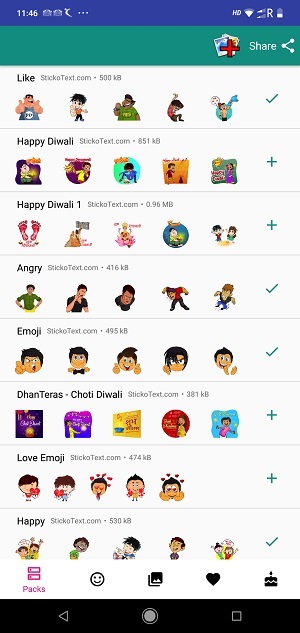
    Uygulama yüklendikten sonra uygulamaya farklı kategoriler altında çeşitli çıkartma paketleri eklenir. Uygulamayı ilk kez açıyorsanız, her çıkartma paketinin sağ tarafında bir ‘+’ işareti görebilirsiniz. ‘+’ işareti, o paketi henüz WhatsApp hesabınıza eklemediğiniz anlamına gelir ve bunu WhatsApp hesabınıza ekleyebilirsiniz.

    WhatsApp’ınıza herhangi bir paket eklediğinizde, ‘+’ işareti ‘Tic’ işaretine dönüşecektir, böylece hangi paketin eklendiğini ve hangi paketin eksik olduğunu vb. belirleyebilirsiniz. çıkartma uygulaması Eklenen herhangi bir paketi kaldırmak için WhatsApp’taki ‘Çıkartmalarım’ bölümüne gitmeli ve oradan kaldırmalısınız.

    whatsapp çıkartma paketi 2

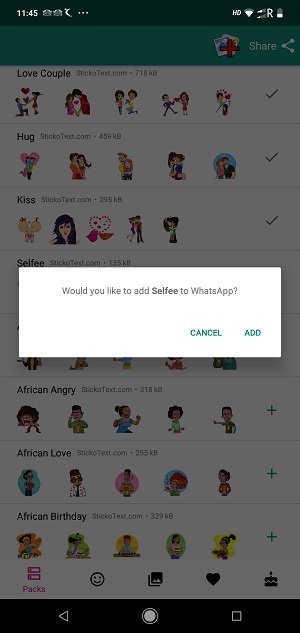
    Çıkartma paketini eklemek için ‘+’ işaretini tıklayın ve ardından bunu WhatsApp hesabınıza eklemek için bir onay penceresi görüntülenir. Tamam düğmesine tıklayın ve bitirdiniz. Bu paket WhatsApp hesabınıza eklenecektir.

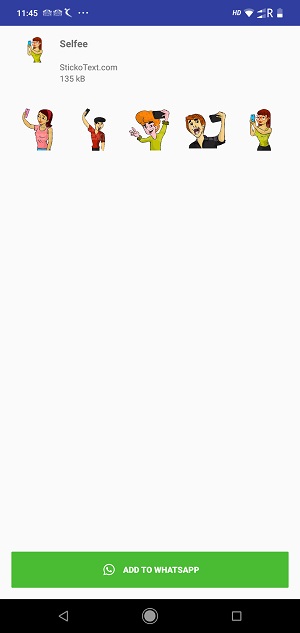
    Eklenen çıkartmayı artık WhatsApp içindeki çıkartma bölümünden görebilirsiniz. Çıkartma paketinin kendisine tıklarsanız, o kategorideki mevcut tüm çıkartmaları görebilir ve ‘WhatsApp’a Ekle’ düğmesine basarak paketi WhatsApp’ınıza ekleme seçeneğine sahip olursunuz.

    Google Play'den indirin

    Kripto para dünyasına girmek mi istiyorsunuz? Binance’e buraya TIKLAYARAK kaydolarak %20 indirimden faydalanabilir siniz.

    [adinserter block=”10″]
  • WhatsApp Grubundan Yönetici Olarak Kendimi Kapatma veya Kaldırma

    WhatsApp Grubundan Yönetici Olarak Kendimi Kapatma veya Kaldırma

    WhatsApp announces updates to its Business API; adds more features for  medium, large businesses

    En popüler mesajlaşma uygulaması WhatsApp , hizmetlerini her geçen gün daha fazla özellik ve güvenlikle güncelliyor. Grup gizliliği ve güvenliği ile ilgili olarak, şirket son zamanlarda yöneticilere grubu yönetme konusunda daha fazla ayrıcalık vermek de dahil olmak üzere birçok değişiklik yaptı.

    Kendinizi Bir Grubun Yöneticisinden Kaldırın

    Artık bir yönetici, mesajların nasıl gönderildiğini kontrol edebileceği bir grubu kısıtlayabilir. Ayrıca grup üyelerinin ayrıcalıklarını kısıtlayabilir. Yeni üye ekleme ve bir üyeyi yönetici olarak atama eski özelliğinden farklı olarak, yönetici artık başka bir yöneticiyi görevden alabilir ve onu normal üyeye dönüştürebilir. Bu seçenek doğrudan Grup Ayarları seçeneğinde bulunurken bir yönetici, başka bir yöneticiyi gruptan çıkarmadan görevden alabilir.

    Bu özellik mevcut olmasına rağmen uygulamada eksik olan bir büyük özellik daha var: Kendimizi bir gruptan yönetici olarak çıkaramıyoruz.

    Konuyu detaylı olarak görelim. Bir gruba eklenirsek ve o grubun Yöneticisi olarak atanırsak yönetici rolünü silemeyiz. Mevcut tek seçenek gruptan çıkmak ve diğer yöneticiden üye olarak aynı gruba tekrar eklemesini istemektir. Veya başka bir yöneticiden sizi gruptan yönetici olarak çıkarmasını isteyebilirsiniz. Her iki durumda da, bunu yapmak için başka bir yöneticinin yardımına ihtiyacınız var.

    Ama şimdi, başka bir yöneticinin yardımı olmadan bile, kendimizi yönetici olarak kaldırabileceğimiz ve normal bir üye olarak aynı grubun parçası olabileceğimiz bir numaramız var.

    Daha önce de belirttiğimiz gibi, bazı durumlarda yönetici olarak rolümüzü değiştirmemiz gerekiyor çünkü bazı durumlarda onayımız olmadan yönetici olarak atanıyoruz. Grubun herhangi bir yöneticisi sizi yönetici olarak atayabilir. Sizin onayınıza ihtiyacı yok. Ayrıca, mevcut bir yönetici gruptan ayrılırsa, yönetici rolü otomatik olarak rastgele bir üyeye atanır. Bu da duramayız. Tüm bu durumlarda, yönetici rolümüzü değiştirmemiz gerekiyor.

    Şimdi asıl hileyi burada görelim.

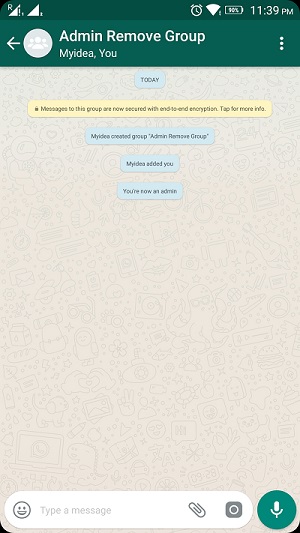
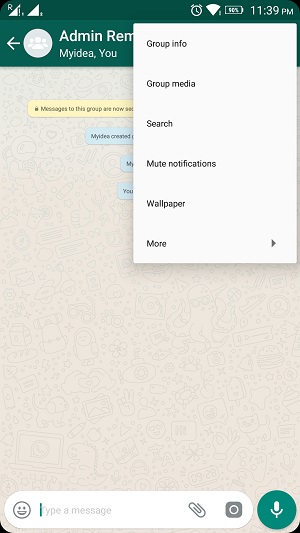
    Adım 1: Grup yöneticisiyseniz, grup sohbeti penceresinde sağ üst köşedeki 3 noktayı (ayarlar) tıklayın.

    whatsapp grup yöneticisi 1 kaldır

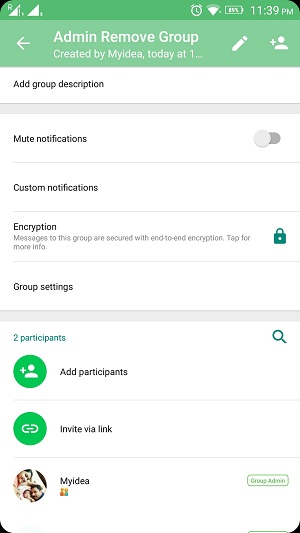
    Adım 2: Mevcut seçenekte Grup Bilgisi adlı bir seçenek görebilirsiniz . Bunun üzerine tıklayın.

    whatsapp grup yöneticisi kaldırma 2

    Adım 3: Bir sonraki ekran size katılımcılar, ayarlar seçeneği vb. gibi grup ayrıntılarını gösterecektir.

    Adım 4: Bu sayfada, “Bağlantı yoluyla davet et” adlı bir seçenek görebilirsiniz . buna tıklayın

    whatsapp grup yöneticisi kaldır 3

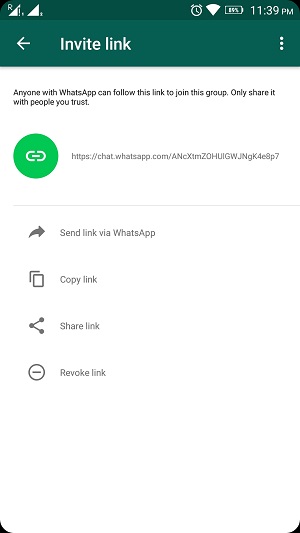
    Adım 5: Şimdi, yeni ekranda, WhatsApp ile Gönder, Bağlantıyı Kopyala gibi seçeneklerle oluşturulmuş bir davet bağlantısı görebilirsiniz.

    Adım 6: ‘Bağlantıyı Kopyala’ seçeneğine tıklayın, şimdi bağlantı kopyalandı.

    whatsapp grup yöneticisi 4 kaldırma

    Adım 7: Şimdi, lütfen kopyalanan bağlantıyı başka bir yerde, bir not defterinde veya mümkün olan herhangi bir yerde saklayın.

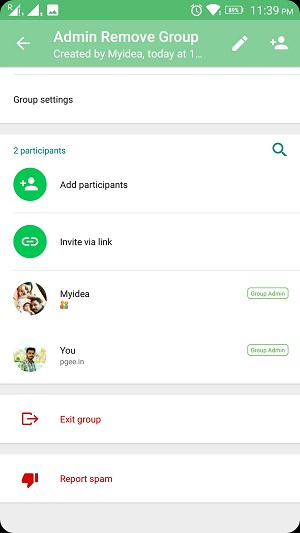
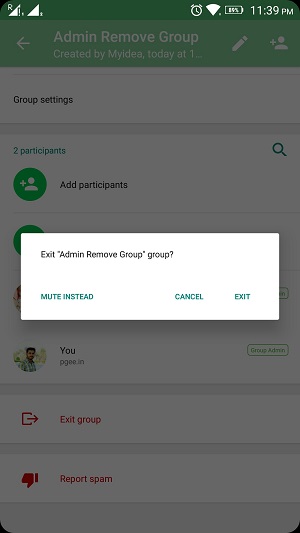
    Adım 8: Şimdi Grup Bilgisi sayfasına geri dönün, en alta gidin, ‘Gruptan Çık’ adlı bir seçenek görebilirsiniz . Bunun üzerine tıklayın.

    whatsapp grup yöneticisi kaldırma 5

    Adım 9: Bir onay penceresi gelecek ve sizden çıkıp çıkmayacağınızı soracaktır. ‘Çıkış’ üzerine tıklayın .

    whatsapp grup yöneticisi kaldırma 6

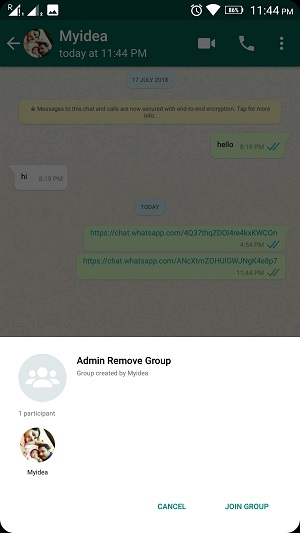
    Adım 10: Artık gruptan çıkarıldınız. Son adım, daha önce kopyalanan davet bağlantısını alıp buna tıklamaktır ve şimdi sizden gruba katılıp katılmayacağınızı soracaktır. ‘Gruba Katıl’ üzerine tıklayın . Bitti, artık normal bir üye olarak aynı grubun parçasısınız.

    whatsapp grup yöneticisi kaldırma 7

    Bu şekilde, başka birinin yardımı olmadan bir gruptan yönetici olarak rolünüzü kaldırabilir ve normal bir üye olarak grubun bir parçası olabilirsiniz.

    Kripto para dünyasına girmek mi istiyorsunuz? Binance’e buraya TIKLAYARAK kaydolarak %20 indirimden faydalanabilir siniz.

    [adinserter block=”10″]
  • WhatsApp Grubundan Birini Çıkarma Hakkında Sık Sorulan Sorular

    WhatsApp Grubundan Birini Çıkarma Hakkında Sık Sorulan Sorular

    WhatsApp Grubu

    WhatsApp, dünya çapında milyonlarca kullanıcısı olan popüler bir mesajlaşma uygulamasıdır. Özellikle grup sohbetleri, uygulamanın en çok kullanılan özelliklerinden biridir. Ancak grup sohbetleriyle ilgili bazı sorular ve problemler sık sık ortaya çıkmaktadır. Bu makalede, WhatsApp grubu ile ilgili sıkça sorulan soruları ve özellikle birini gruptan çıkarma işlemini detaylı olarak inceleyeceğiz.

    “Gruptan çıkarıldınız” Mesajı Ne Anlama Gelir?

    WhatsApp grubunda aniden “Gruptan çıkarıldınız” şeklinde bir mesaj alırsanız, bunun anlamı o grubun yöneticisinin sizi WhatsApp grubundan çıkardığıdır. Bu durumda, artık grubun içinde mesaj gönderemez, mesajları göremez ve herhangi bir etkileşimde bulunamazsınız. Eğer grupta kalmak istiyorsanız grup yöneticisi ile tekrar iletişime geçerek tekrar eklenmeyi isteyebilirsiniz.

    WhatsApp Grubu’ndan Birini Nasıl Çıkarabilirim?

    WhatsApp grubundan birini çıkarmak, grup yöneticilerine ait bir yetkidir. Eğer grubun yöneticisiyseniz, aşağıdaki adımları izleyerek istediğiniz kişiyi gruptan çıkarabilirsiniz:

    1. WhatsApp grubunu açın.
    2. Grubun üst kısmında bulunan grup adına dokunun.
    3. Ekranda açılan grup bilgileri bölümünde aşağıya doğru kaydırarak grup üyeleri listesine ulaşın.
    4. Çıkarmak istediğiniz kişinin üzerine basılı tutun ve “Kaldır” seçeneğini seçin.

    Bu işlemden sonra, çıkarılan kişi gruptaki hiçbir mesajı görüntüleyemez ve gruba mesaj atamaz.

    WhatsApp’ta Bir Grup Nasıl Silinir?

    Bir WhatsApp grubunu tamamen silmek için öncelikle grup üyelerinin hepsini çıkarmanız gerekmektedir. Daha sonra aşağıdaki adımları izleyebilirsiniz:

    1. WhatsApp grubunu açın ve grup adına dokunun.
    2. Açılan grup bilgileri bölümünde tüm grup üyelerini tek tek çıkarın.
    3. Üyeler çıkarıldıktan sonra, en aşağıya inin ve “Gruptan Çık” seçeneğine dokunun.
    4. Gruptan çıktıktan sonra “Grubu Sil” seçeneğine dokunun ve işlemi tamamlayın.

    Bu adımları takip ettiğinizde, WhatsApp grubunuz tamamen silinmiş olacaktır.

    WhatsApp Grubu Üyeleri Yönetme

    WhatsApp grup yöneticileri, grup içinde çeşitli yetkilere sahiptir. Bunlar arasında üye eklemek, üye çıkarmak ve grup bilgilerini değiştirmek bulunur. Grup yöneticisi olarak, grubun amacına ve kurallarına uygun olmayan üyeleri hızlıca çıkarabilirsiniz.

    WhatsApp Grubundan Çıkarılan Kişi Geri Döndürülebilir mi?

    Evet, bir kişi gruptan çıkarıldıktan sonra tekrar gruba eklenebilir. Ancak bunu sadece grubun yöneticileri yapabilir. Üyeyi yeniden eklemek için:

    1. Grup sohbetine gidin ve grup adına dokunun.
    2. Ekranda açılan grup bilgileri bölümünde “Katılımcı Ekle” seçeneğine dokunun.
    3. Listeden çıkarılmış kişinin adını bulun ve tekrar ekleyin.

    WhatsApp Gruplarında Yönetici Yetkileri Nasıl Değiştirilir?

    Bir WhatsApp grubunda yönetici yetkilerini başka birine aktarmak veya yeni bir yönetici atamak isterseniz, şu adımları takip edebilirsiniz:

    1. Grup sohbetini açıp grup adına dokunun.
    2. Grup üyeleri listesinden yeni yönetici yapmak istediğiniz kişinin adını bulun.
    3. Kişinin adına basılı tutun ve “Grup Yöneticisi Yap” seçeneğini seçin.

    Bu işlemden sonra seçilen kişi yönetici haklarına sahip olacaktır.

    WhatsApp Gruplarında Üye Sayısı Limiti

    WhatsApp gruplarında en fazla 256 kişi yer alabilir. Bu sayı yeterli değilse, alternatif olarak “WhatsApp Toplulukları” veya çoklu grup yönetimi kullanmayı düşünebilirsiniz.

    WhatsApp Grubu Mesajları Silme ve Düzenleme

    WhatsApp gruplarında gönderdiğiniz mesajları sınırlı bir süre içinde silebilirsiniz. Ancak gönderilmiş mesajları düzenlemek mümkün değildir. Bir mesajı silmek için mesajın üzerine basılı tutun ve ardından “Herkesten Sil” seçeneğini seçin. Bu seçenek yalnızca mesaj gönderildikten sonra kısa bir süre içinde kullanılabilir.

    WhatsApp Gruplarının Gizliliği

    WhatsApp gruplarında gizlilik oldukça önemlidir. Bir gruptaki üyelerin telefon numaraları, diğer üyeler tarafından görüntülenebilir. Bu nedenle, kişisel verilerinizin korunması açısından yalnızca güvendiğiniz gruplara katılmalısınız.

    WhatsApp Gruplarının Geleceği

    WhatsApp, kullanıcılarının geri bildirimlerine göre sürekli yeni özellikler geliştirmeye devam ediyor. Önümüzdeki dönemlerde WhatsApp grupları için daha gelişmiş yönetici araçları, daha fazla katılımcı limiti ve grup gizliliğini artıracak yeni özellikler gelmesi beklenmektedir.

    Sonuç

    WhatsApp grupları, etkin iletişim kurmak için harika bir araçtır. Ancak bu gruplarda yönetim ve katılımcı yönetimi konusunda dikkatli olunmalıdır. Yukarıdaki bilgiler sayesinde, WhatsApp grubundan birini çıkarma işlemini rahatlıkla gerçekleştirebilir ve diğer sık sorulan sorulara yanıt bulabilirsiniz.

    WhatsApp gruplarını kullanırken, gruptaki iletişimin saygılı ve kurallara uygun olmasına özen göstermek önemlidir. Grup yöneticilerinin net ve açık kurallar belirlemesi, grup üyelerinin bu kurallara uymasını kolaylaştırır ve anlaşmazlıkların önüne geçer. Ayrıca, düzenli olarak grup içeriğini kontrol etmek ve aktif olmayan üyeleri çıkarmak, grubun kalitesini ve etkileşimini artıracaktır. Bu şekilde WhatsApp gruplarınızı daha verimli ve keyifli hale getirebilirsiniz.

    Kripto para dünyasına girmek mi istiyorsunuz? Binance’e buraya TIKLAYARAK kaydolarak %20 indirimden faydalanabilir siniz.

    [adinserter block=”10″]